Configuración de un autenticador remoto
A continuación, se explica cómo configurar un autenticador remoto. Para obtener más información sobre los conceptos de los autenticadores remotos, consulte Descripción general de los autenticadores remotos .
Los autenticadores remotos se utilizan para establecer una conexión TLS mutua, desde el nodo ascendente hasta el descendente. Por lo tanto, los autenticadores remotos deben establecerse en el nodo ascendente (normalmente la CA) y la CA firmante (normalmente la CA de gestión ) debe ser reconocida en el nodo descendente (normalmente un VA o una RA).
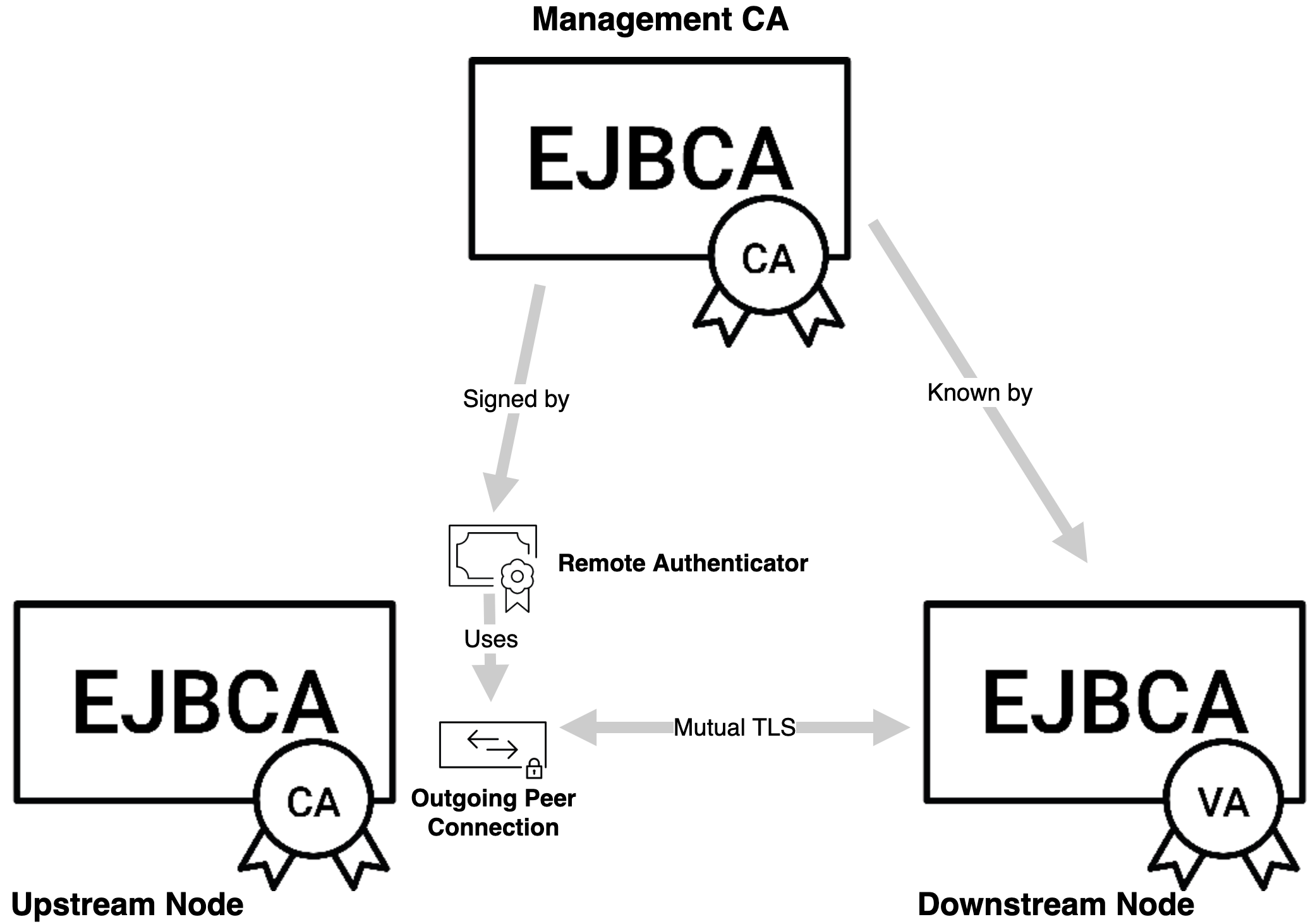
Paso 1: Crear el autenticador remoto en el nodo ascendente
En el nodo ascendente , seleccione Autenticación remota en Funciones del sistema .
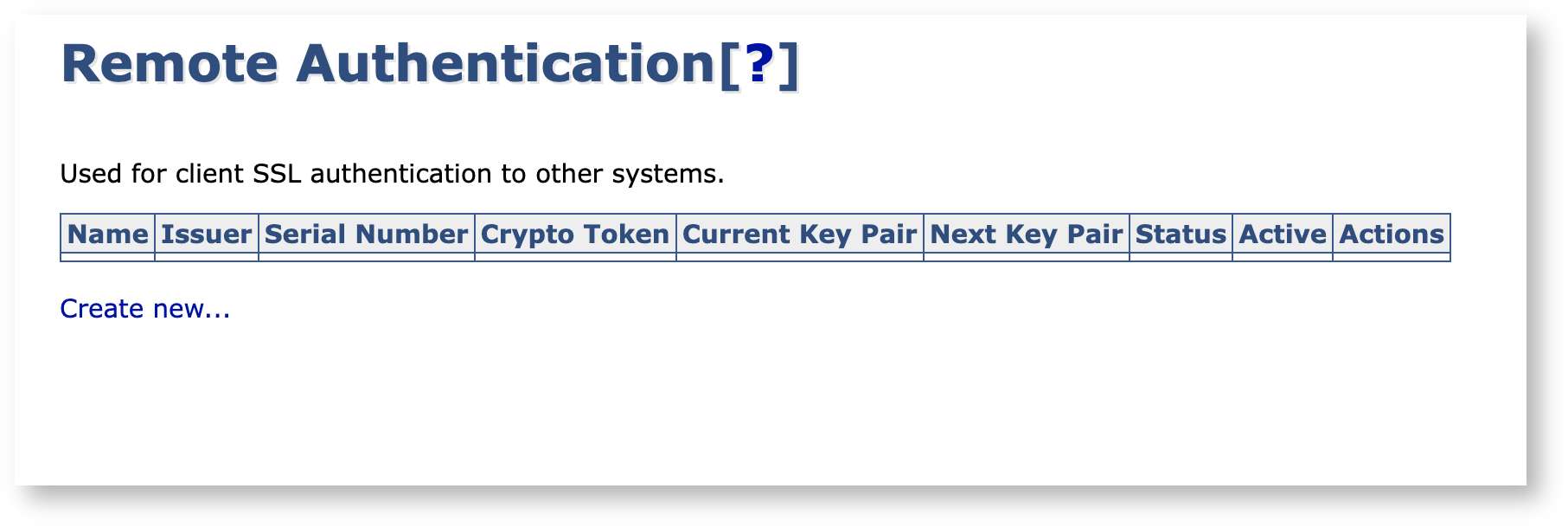
Haga clic en Crear nuevo para mostrar la página de edición.
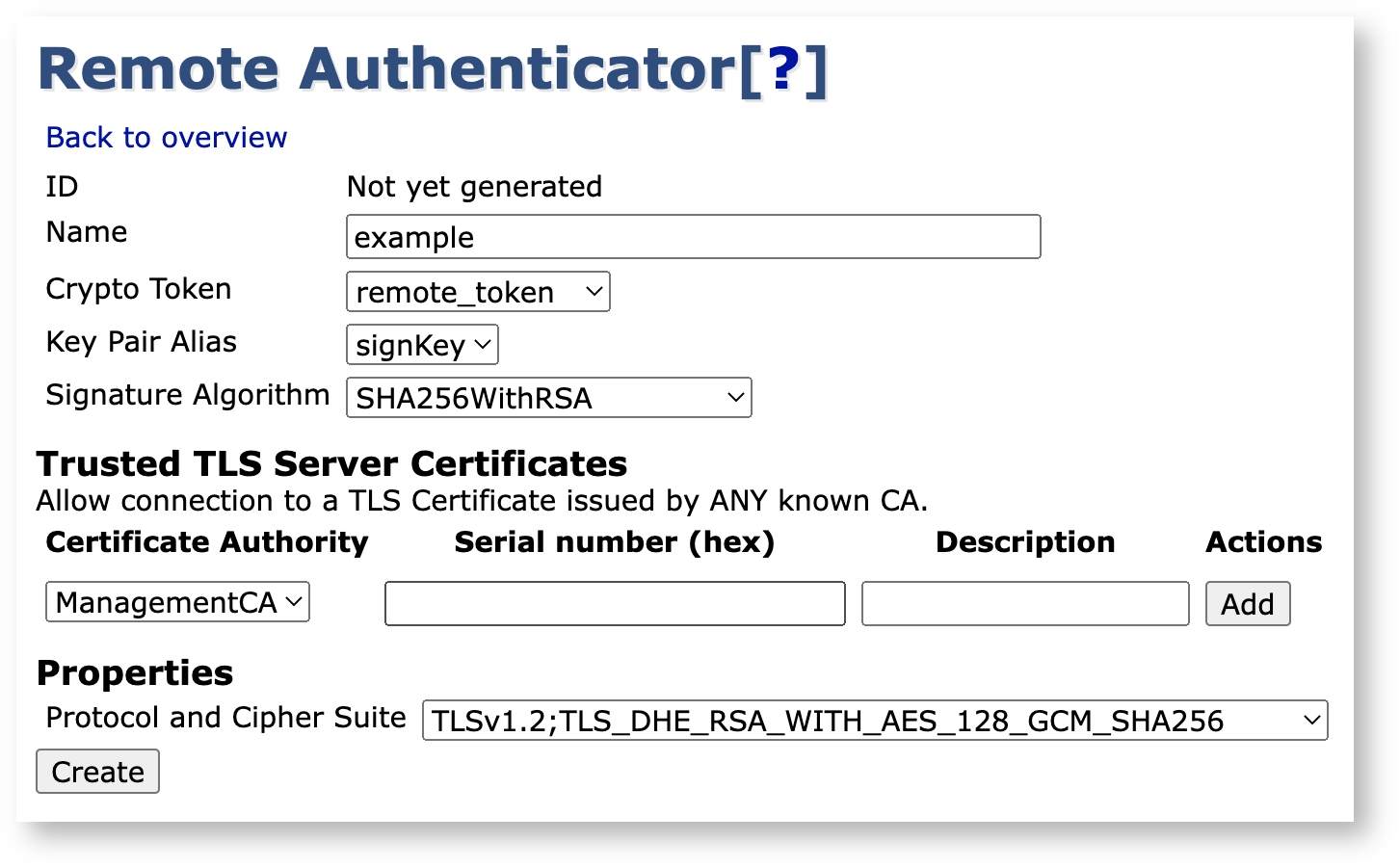
Especifique valores para la combinación de teclas y, opcionalmente, elija un token criptográfico para usar para la conexión TLS: se recomienda enfáticamente que utilice un token criptográfico dedicado para este propósito.
Haga clic en Crear para generar el objeto autenticador.
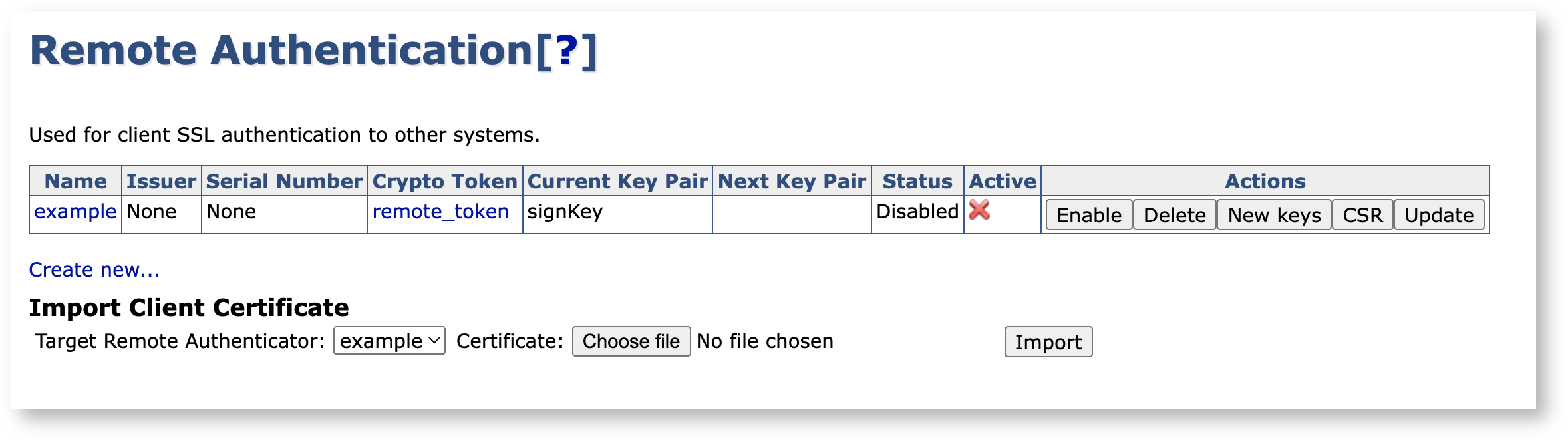
El autenticador creado está deshabilitado e inactivo, ya que el par de claves aún no se ha firmado. Haga clic en "CSR" en la columna "Acciones" para descargar un archivo PEM con la solicitud de firma del certificado.
Paso 2: Firma del par de claves
Al regresar a la CA de administración , deberá inscribirse usando la interfaz de usuario de RA , ya que la CA de administración trata al autenticador remoto como cualquier otra entidad final.
Este paso supone que se han generado un perfil de entidad final y un perfil de certificado adecuados en la instancia que contiene la CA de administración.
Haga clic en RA Web y luego seleccione Inscribirse y Realizar nueva solicitud .
Seleccione los perfiles y CA adecuados según sea necesario, luego pegue o cargue el CSR y haga clic en Cargar CSR.
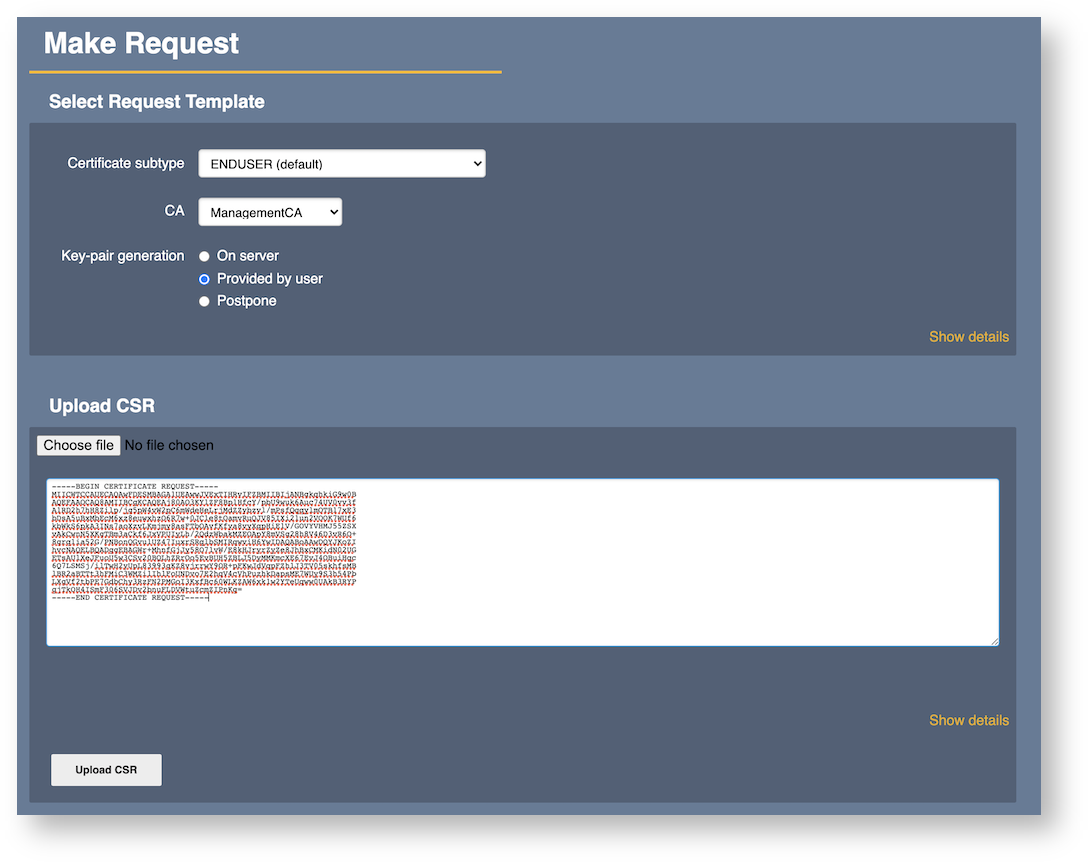
Finalice la inscripción llenando cualquier otro campo requerido por los perfiles, agregando un nombre de usuario y verificando la información.
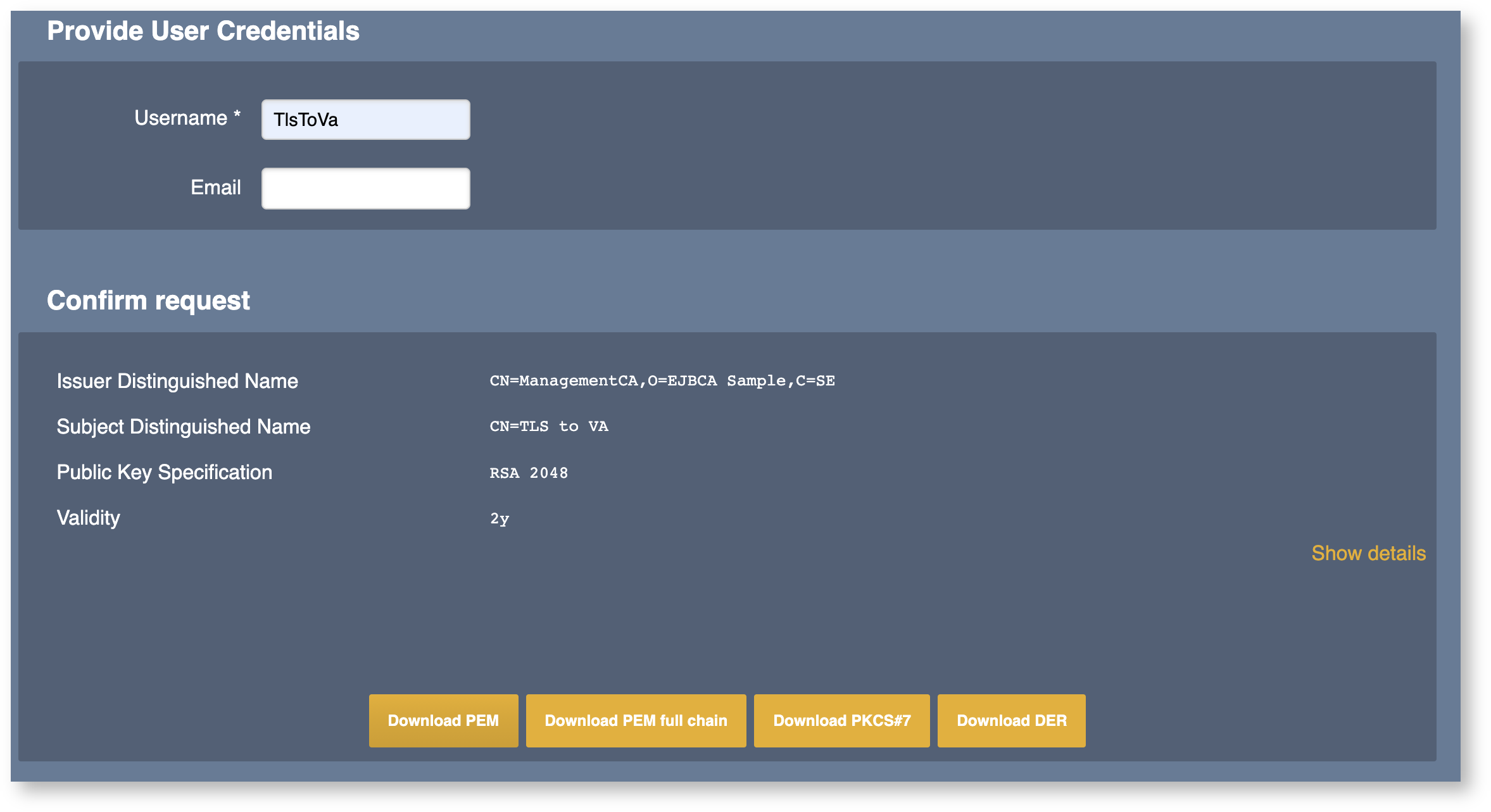
Haga clic en Descargar PEM (o su formato de certificado favorito) para descargar el certificado generado y guardar el archivo.
Paso 3 - Activación del autenticador
Para importar el certificado y habilitar el autenticador:
Regresar a la autenticación remota página en la instancia ascendente ( Funciones del sistema → Autenticación remota ).
En Importar certificado de cliente, seleccione el autenticador de destino de la lista y cargue el certificado para el cual se acaba de inscribir.

Haga clic en Importar para activar la asignación de teclas. Observe que ahora tiene un certificado asociado.

Como último paso, haga clic en Habilitar para activar la combinación de teclas.

Próximos pasos
Ahora puede usar este autenticador para establecer una conexión de par saliente a otro nodo EJBCA, consulte Operaciones de sistemas pares .