Gestión de tokens criptográficos
A continuación, se proporciona información sobre la gestión de tokens criptográficos, con instrucciones sobre cómo crear, editar y activar tokens criptográficos.
Para obtener información sobre qué son los tokens criptográficos, qué hacen y sobre sus campos, consulte Descripción general de tokens criptográficos .
La opción "Crypto Tokens" del menú Administración de EJBCA muestra la página "Administrar Crypto Tokens" . Además, los cripto tokens se pueden activar desde la página "Activación de CA" .
Administrar tokens criptográficos desde la interfaz de CA
Creación de un token criptográfico
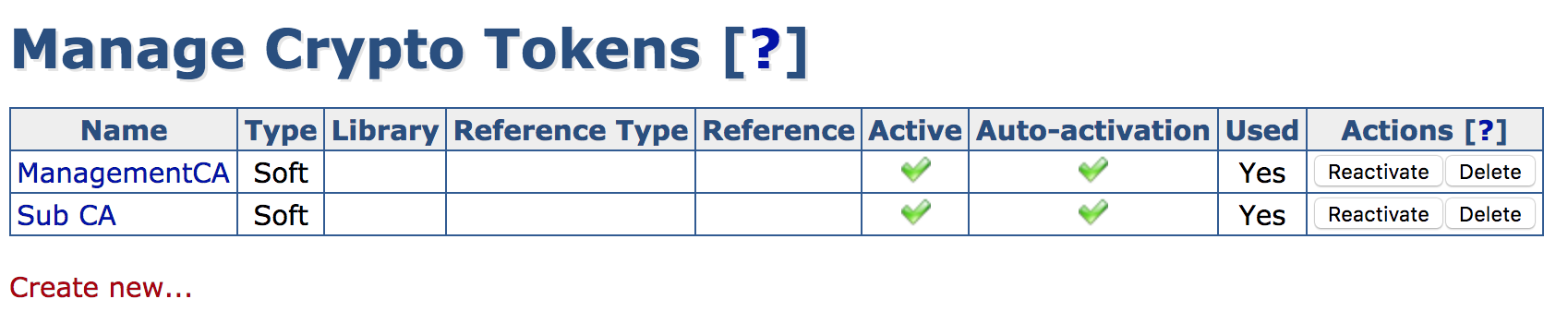
Para crear un token criptográfico, seleccione la opción de menú Tokens criptográficos para mostrar la página Administrar tokens criptográficos y haga clic en Crear nuevo en la parte inferior de la página.
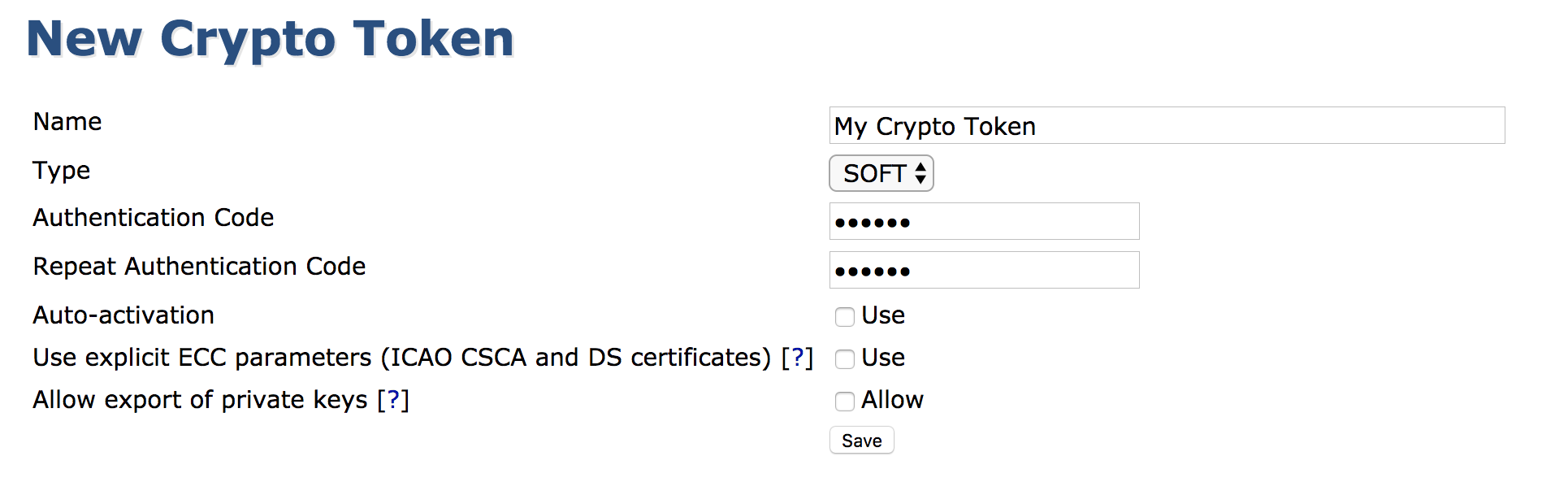
En la pantalla de creación que aparece, seleccione el tipo de token y especifique la contraseña y otras opciones. Para ver la lista de campos de tokens criptográficos disponibles, consulte Descripción general de tokens criptográficos .
En EJBCA Enterprise Edition, también puede crear nuevos tokens criptográficos utilizando la llamada API de WS createCryptoToken en su aplicación o con la interfaz de servicio web .
Ver o editar un token criptográfico
Esta vista es similar a la creación de un token, salvo que muestra el ID y el estado de activación. Permite cambiar valores como el nombre o el estado de activación automática.
Tenga en cuenta que no es posible cambiar el ID o el tipo del token criptográfico.
Gestión de claves
Al visualizar un token criptográfico activo, también puede ver e interactuar con sus claves. La columna SubjectKeyID mostrada es un SHA1 sobre la clave pública.
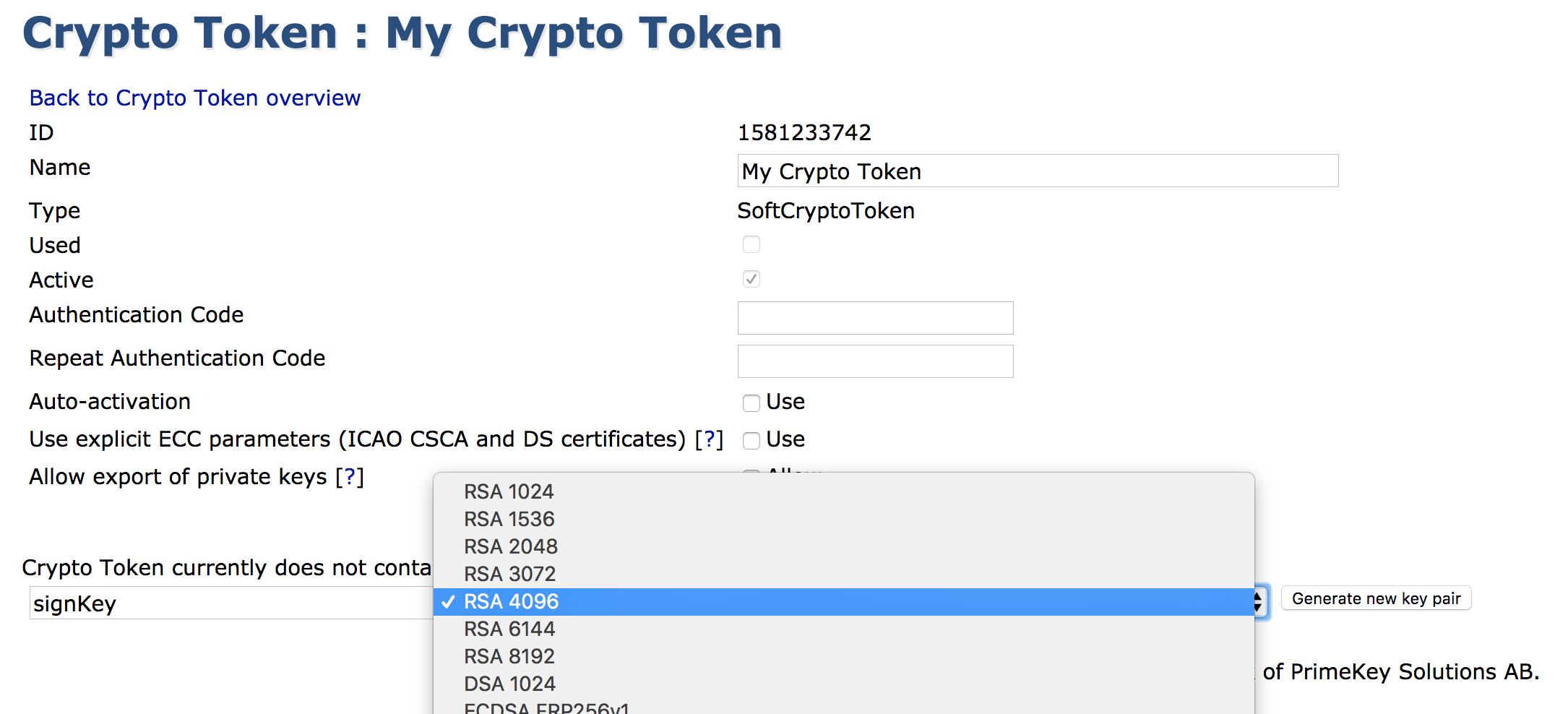
Se puede crear un nuevo par de claves asignándole un alias, una especificación de clave y haciendo clic en Generar.
Los pares de claves se pueden eliminar haciendo clic en Eliminar para el par de claves específico o seleccionando varias claves y haciendo clic en Eliminar seleccionadas .
Se puede probar un par de claves haciendo clic en Probar para el par de claves específico.
La clave pública de un par de claves se puede descargar en formato PEM haciendo clic en Descargar clave pública .
Tenga en cuenta que las especificaciones de clave mostradas podrían no ser compatibles con los módulos PKCS#11 subyacentes. Si intenta utilizar dicha especificación de clave, se mostrará un error.
En EJBCA Enterprise Edition, también puede generar nuevas claves mediante la llamada a la API de WS generateCryptoTokenKeys en su aplicación, con la CLI de servicios web o mediante la API REST para la administración de tokens criptográficos .
Activación y desactivación
Las siguientes acciones están disponibles en la lista de tokens criptográficos:
Acción | Descripción |
Activar | Ingrese un código de autenticación y haga clic en Activar para activar un Crypto Token inactivo. |
Desactivar | Desactiva un token criptográfico activo. |
Reactivar | Reactiva un token criptográfico activo con activación automática habilitada. |
Administrar tokens criptográficos desde la CLI
Casi toda la funcionalidad relacionada con los tokens criptográficos se refleja en la línea de comandos utilizando el siguiente comando:
$ bin /ejbca .sh cryptotokenPara crear un token criptográfico, utilice el comando de creación :
$ bin /ejbca .sh cryptotoken create --token "Cryptotoken 01" --pin "foo123" -- type "SoftCryptoToken" --autoactivate "FALSE"Para actualizar el pin, utilice el comando setpin :
$ bin /ejbca .sh cryptotoken setpin --token "Cryptotoken 01" --oldpin "foo123" --newpin "bar123"  El comando setpin establece automáticamente la propiedad autoactivate en verdadera.