Integración de EJBCA con Azure Application Insights
A continuación, se describe cómo integrar Application Insights y EJBCA. Tras completar los pasos de integración descritos en esta página, podrá supervisar el rendimiento y la disponibilidad de su servidor EJBCA.
Application Insights es un servicio de gestión del rendimiento de aplicaciones (APM) alojado en la plataforma en la nube de Azure que permite a los profesionales de DevOps supervisar aplicaciones en tiempo real. Al integrar Application Insights y EJBCA, los administradores pueden supervisar el rendimiento y la disponibilidad de sus servidores EJBCA.
Integrar EJBCA y Azure Application Insights
Las aplicaciones Java como EJBCA se integran con Azure Application Insights configurando la Máquina Virtual Java (JVM) para ejecutar el agente de Application Insights junto con la aplicación. Los agentes de la JVM pueden supervisar el entorno de alojamiento y, potencialmente, enviar esa información a otros sistemas, como Application Insights.
Primero, inicie sesión en Azure Portal y cree un recurso de Application Insights, si aún no lo ha hecho. La instancia de Application Insights recopilará y mostrará datos de rendimiento y disponibilidad para aplicaciones como EJBCA. Para obtener instrucciones sobre cómo crear un recurso de Application Insights, consulte el artículo " Crear un recurso de Application Insights" en Microsoft Docs.
Busque y copie la cadena de conexión en la página de recursos de Application Insights para el recurso creado.
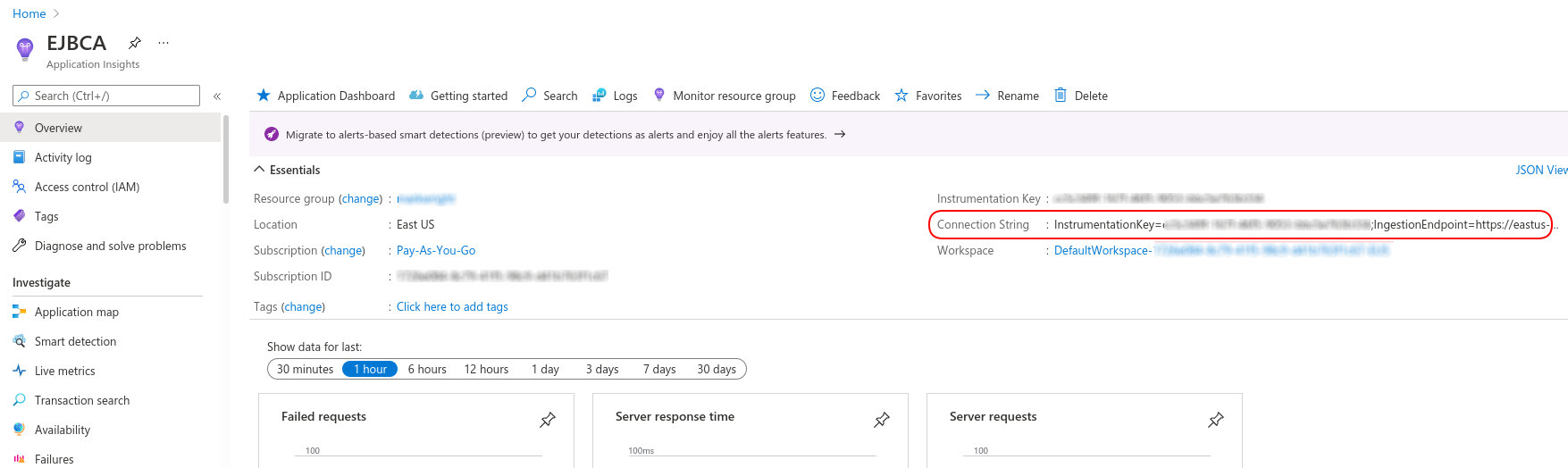
En su servidor o máquina virtual EJBCA, descargue el archivo jar del agente de Application Insights del servidor GitHub de Microsoft ( https://github.com/microsoft/ApplicationInsights-Java/releases/download/3.1.1/applicationinsights-agent-3.1.1.jar ) y colóquelo en algún lugar de su servidor:
curl -sLOJ https://github.com/microsoft/ApplicationInsights-Java/releases/download/3.1.1/applicationinsights-agent-3.1.1.jarEn el mismo directorio donde se guardó applicationinsights-agent-3.1.1.jar , cree un archivo applicationinsights.json con el siguiente contenido. Reemplace el valor de la clave de conexión por la clave de la cadena de conexión del paso 2:
{"connectionString":"CONNECTION KEY"}Cambie los permisos de los archivos jar y JSON para protegerlos. Por ejemplo, si su servidor de aplicaciones se ejecuta como el usuario wildfly , ejecute lo siguiente:
chmod wildfly:wildfly applicationinsights.json applicationinsights-agent-.1jar3.1Modifique los argumentos de la JVM de su servidor de aplicaciones para que apunten al archivo jar descargado anteriormente. Consulte la documentación de su servidor de aplicaciones para obtener información sobre cómo añadir argumentos de la JVM. Por ejemplo, para WildFly, añada lo siguiente al archivo WILDFLY_HOME/bin/standalone.sh :
JAVA_OPTS="$JAVA_OPTS -javaagent:/path/to/applicationinsights-agent-3.1.1.jar"En Windows, edite el archivo WILDFLY_HOME/bin/standalone.conf.bat .
Reinicie su servidor de aplicaciones.
Una vez iniciado el servidor de aplicaciones, abra la pestaña "Recursos de Application Insights" en Azure Portal. Los datos pueden tardar unos minutos en aparecer en el portal.