Inscribir dispositivos Windows 10 en Intune
Las siguientes secciones se vinculan a la Guía de inicio rápido de Microsoft sobre cómo inscribir su dispositivo Windows 10 y luego cubren cómo confirmar la instalación de los certificados de CA y del dispositivo e instrucciones para eliminar los dispositivos Windows 10 de Intune.
Inscribir dispositivo Windows 10
Al inscribir sus dispositivos en Microsoft Intune, podrán acceder a los datos seguros de su organización. Para obtener instrucciones sobre cómo inscribir sus dispositivos Windows 10 en Microsoft Intune, consulte la Guía de inicio rápido de Microsoft: Inscribir su dispositivo Windows 10 .
Confirmar la instalación de certificados de CA y del dispositivo
Para confirmar que se han instalado los certificados de CA y del dispositivo, haga lo siguiente.
Para abrir la consola del Almacén de certificados de equipo, haga clic en el ícono Inicio de Windows y seleccione Configuración para mostrar las opciones de Configuración de Windows.
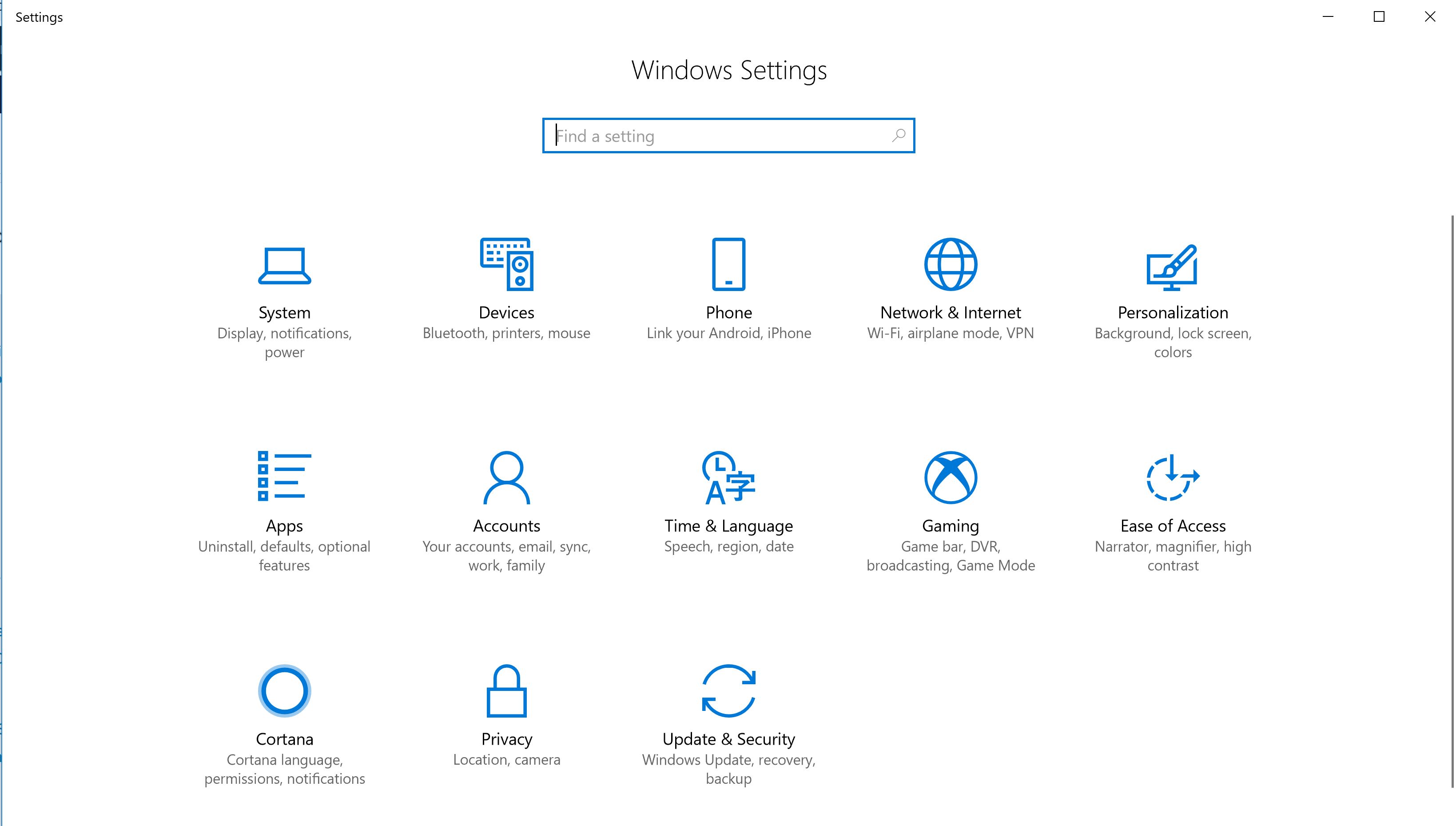
En el campo Buscar, ingrese “administrar certificados de computadora” y seleccione la aplicación Administrar certificados de computadora .
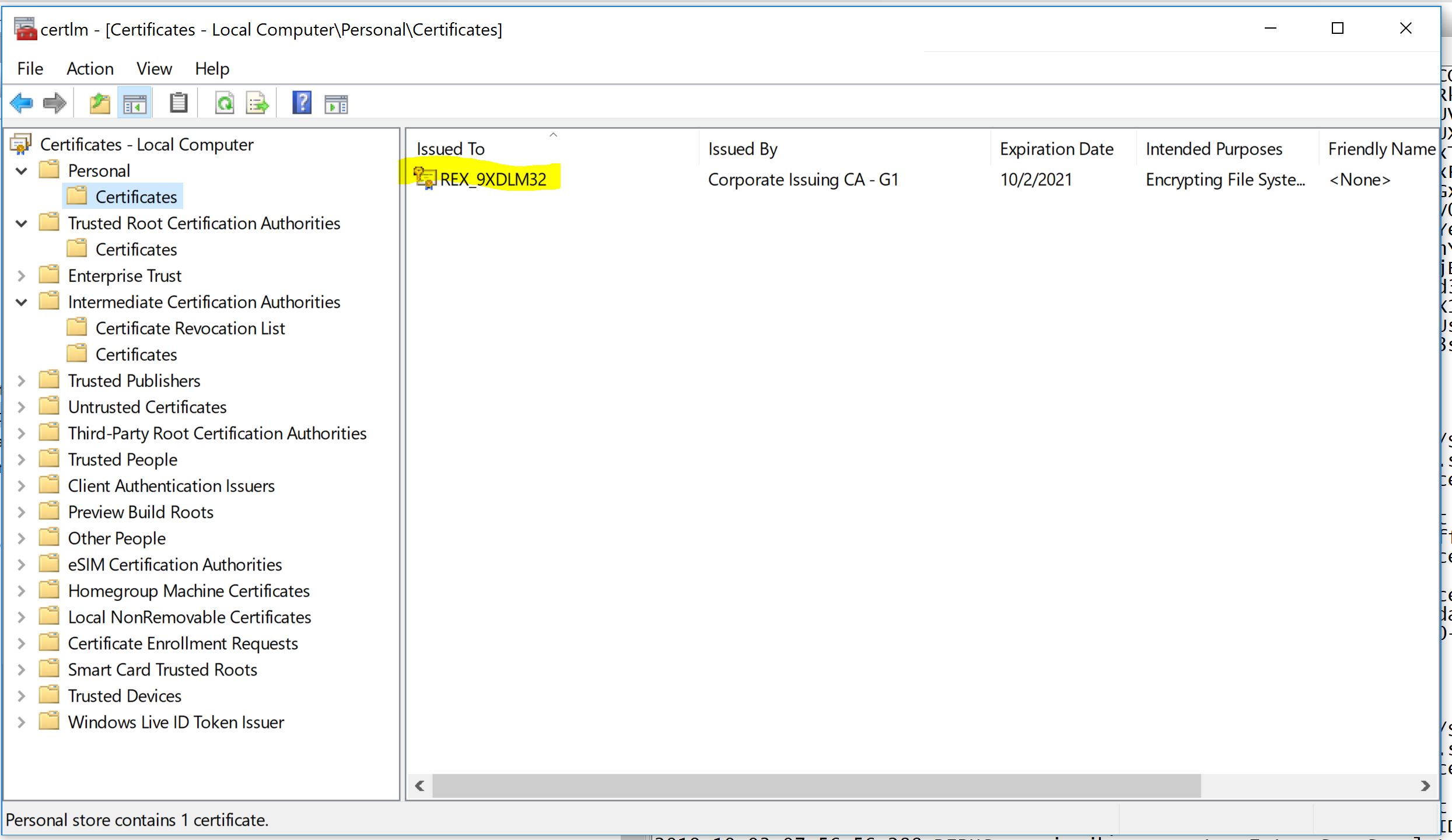
Confirme que el certificado del dispositivo se haya instalado en Equipo local > Personal > Certificados, almacén de certificados .
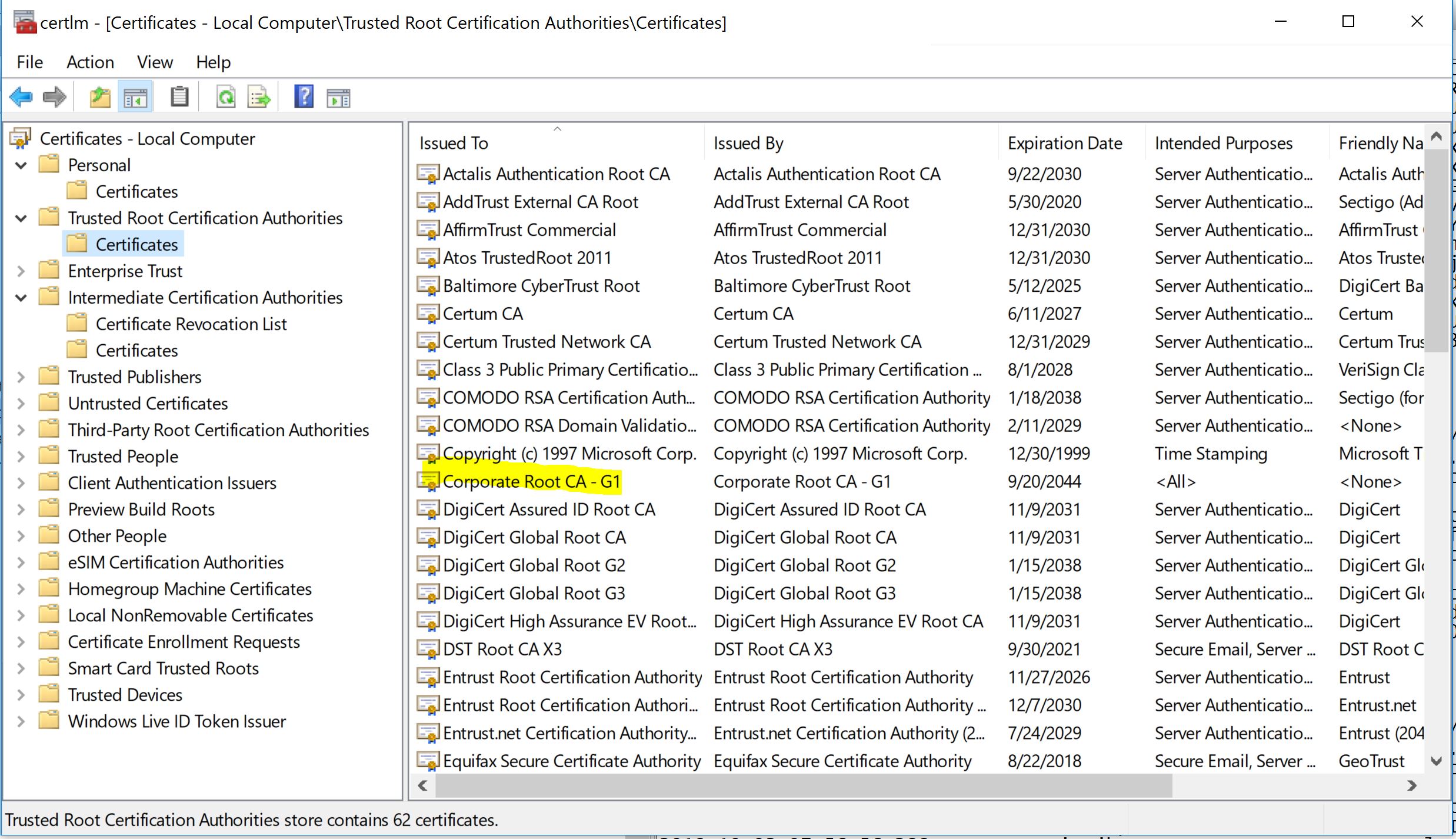
Confirme que el certificado de CA raíz se haya instalado en Equipo local > Autoridades de certificación raíz de confianza > Certificados, almacén de certificados .
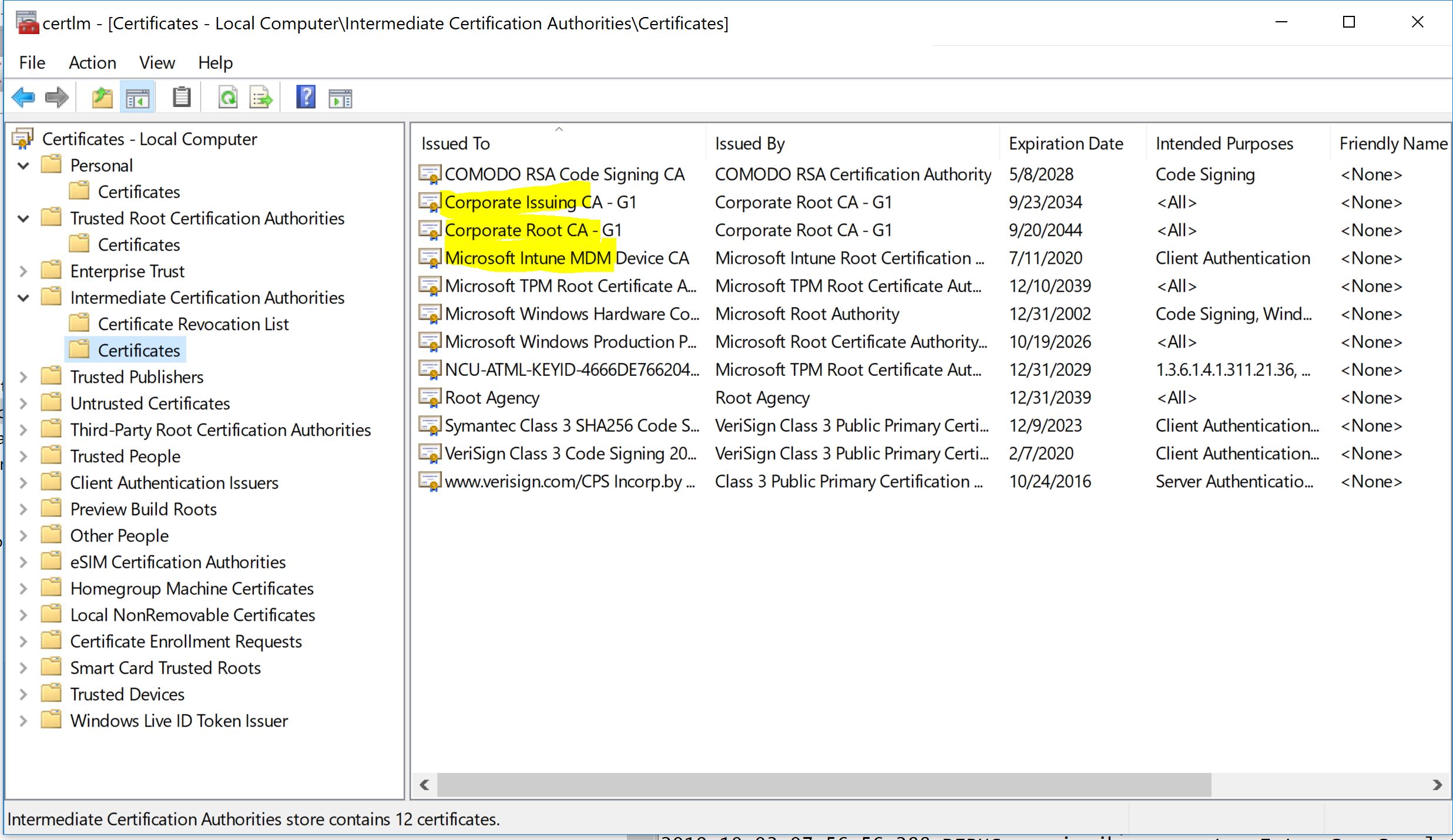
Confirme que los siguientes certificados se hayan agregado a Equipo local > Autoridades de certificación intermedias > Certificados, almacén de certificados .
La CA emisora.
La CA raíz.
La CA del dispositivo MDM de Microsoft Intune.
Solución de problemas
Para solucionar problemas de inscripción de certificados, consulte la siguiente información.
Aplicación Tomcat del conector EJBCA de Intune:
Aplicación Tomcat del conector EJBCA de Intune: /opt/tomcat/latest/logs/intune-ejbca-connect.log
Hay ayuda adicional para el registro de depuración disponible en el GitHub del conector EJBCA de Intune: https://github.com/agerbergt/intune-ejbca-connector
Registro de Wildfly de EJBCA: /opt/wildfly/standalone/logs/server.log
Registro de aplicaciones de Windows 10
Eliminar dispositivos Windows 10 de Intune
La eliminación de dispositivos de Microsoft Intune se puede realizar desde Intune o desde el propio dispositivo. Al cancelar la inscripción de los dispositivos, los certificados se eliminan, pero no se revocan. Para obtener más información, consulte el documento de Microsoft " Eliminación de certificados" .
Tenga en cuenta también que si se vuelve a inscribir un dispositivo, se emitirá un nuevo certificado de dispositivo.
Retirada de Intune
Inicie sesión en el portal de Intune ( https://aka.ms/intuneportal)
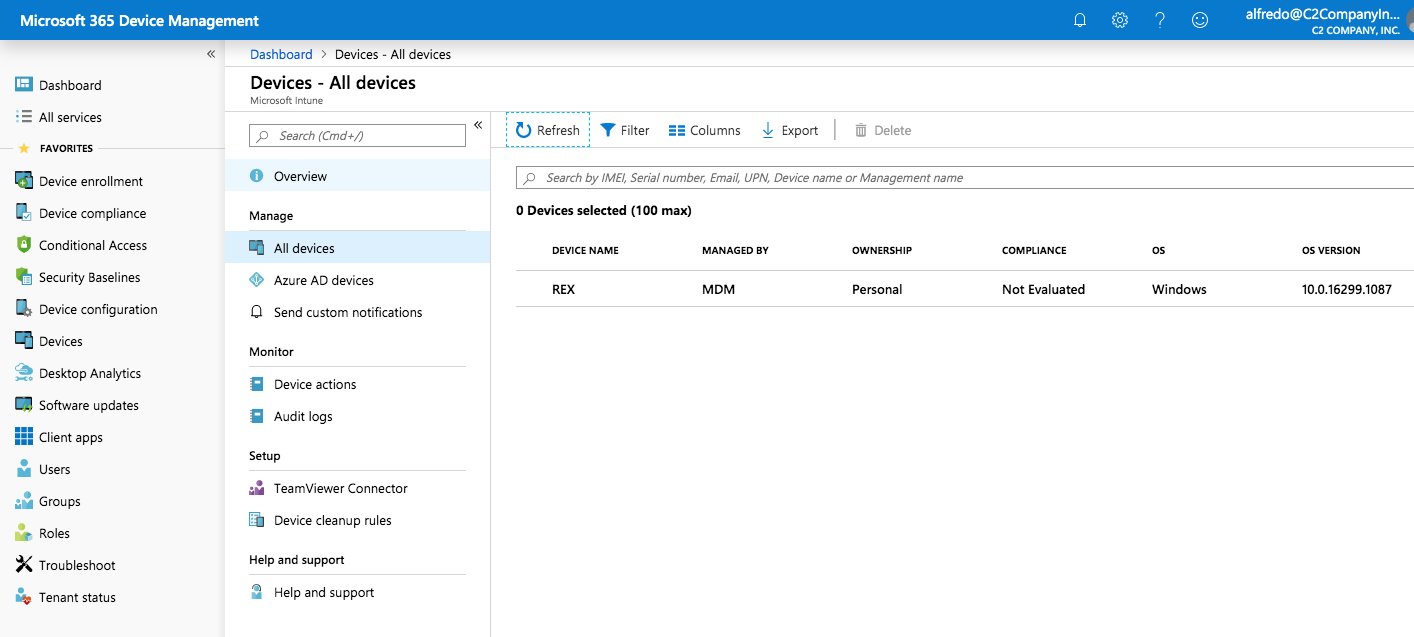
Seleccione Dispositivos > Todos los dispositivos y luego haga clic en el nombre del dispositivo.
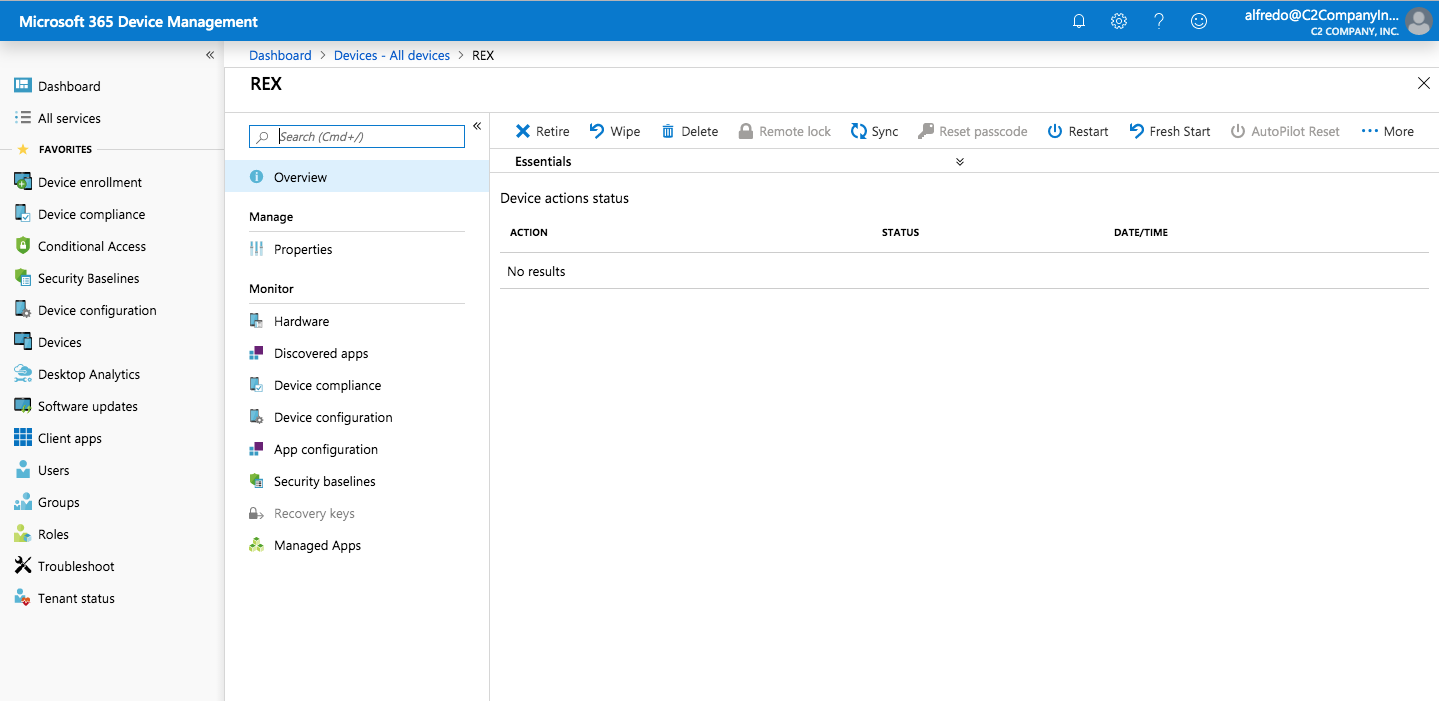
Seleccione Retirarse y responda Sí.
Confirme que todos los certificados de CA y de dispositivo se hayan eliminado del almacén de certificados de equipo de Windows 10.
Quitarlo del propio dispositivo
Para obtener instrucciones sobre cómo eliminar dispositivos Windows 10 de Intune, consulte el documento de Microsoft Eliminar su dispositivo Windows de la administración .