Integración del sistema de gestión de tarjetas Versasec
Introducción
Para ilustrar un ejemplo de integración entre la Autoridad de Certificación EJBCA y un Sistema de Gestión de Tarjetas (CMS), se ha implementado Versasec vSEC:CMS en combinación con EJBCA. Versasec cuenta con integración nativa con EJBCA, lo que permite una integración sencilla y robusta.
Esta guía describe cómo integrar EJBCA con el sistema de administración de tarjetas Versasec vSEC:CMS.
Versasec vSEC:CMS
Versasec vSEC:CMS S-Series es un sistema de gestión de tarjetas que se ejecuta en un servidor Windows. El software vSEC:CMS utiliza la API de servicios web de EJBCA para integrar la PKI sin problemas con el CMS. Durante la emisión y revocación de tarjetas, vSEC:CMS realiza llamadas de servicios web a EJBCA para emitir y revocar certificados.
Prerrequisitos
Para la integración se requiere lo siguiente:
EJBCA versión 6.15.0 o posterior
Versasec vSEC:CMS S-Series versión 5.8 y posteriores
Integrando vSEC:CMS con EJBCA
La API del servicio web EJBCA está disponible mediante TLS con autenticación mutua de certificados. Esto significa que se debe emitir un certificado de administrador para vSEC:CMS para que este pueda acceder a EJBCA. El certificado emitido también debe estar vinculado a un rol con privilegios para emitir y revocar los certificados deseados en EJBCA. El acceso basado en roles proporciona un control detallado de las CA y los perfiles disponibles para que vSEC:CMS emita certificados. De esta forma, diferentes CMS pueden acceder a diferentes CA si es necesario, para que distintos departamentos o clientes emitan sus tarjetas utilizando su propio CMS.
La integración de vSEC:CMS con EJBCA incluye los siguientes pasos:
Paso 1: Crear certificado para vSEC:CMS
La emisión de un certificado para vSEC:CMS se realiza mediante la web de RA de EJBCA. Tenga en cuenta que los perfiles deben existir y estar correctamente configurados en EJBCA. Para obtener más información, consulte la sección "Descripción general de los perfiles de certificado" .
Para emitir un certificado para vSEC:CMS, inicie sesión como un administrador adecuado con permiso para emitir otros certificados de administrador de RA y haga lo siguiente:
Vaya a la Web de RA y seleccione Realizar nueva solicitud.
Especifique los campos para emitir un almacén de claves PKCS#12.
El siguiente ejemplo utiliza claves generadas por el servidor, pero las claves generadas por el cliente funcionan igual de bien.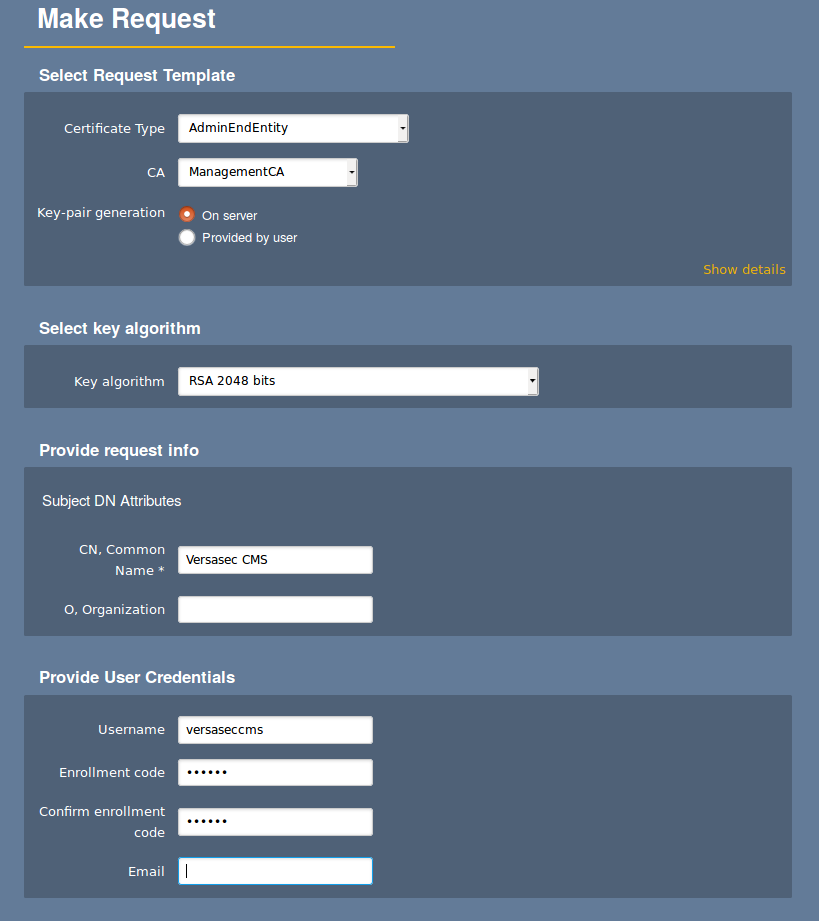
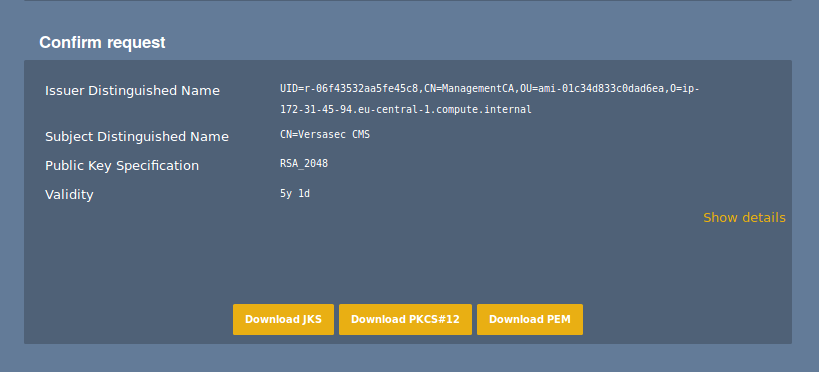
Paso 2: Crear un rol para vSEC:CMS
Para que vSEC:CMS pueda emitir y revocar certificados, se le debe agregar a un rol para proporcionar los privilegios necesarios.
Para crear un rol de administrador de RA con privilegios para emitir y revocar los certificados deseados, haga lo siguiente:
En EJBCA Admin Web, seleccione Funciones del sistema > Roles de administrador .
Haga clic en Agregar , especifique un nombre de rol (en este ejemplo, Versasec CMS ) y haga clic en Guardar .
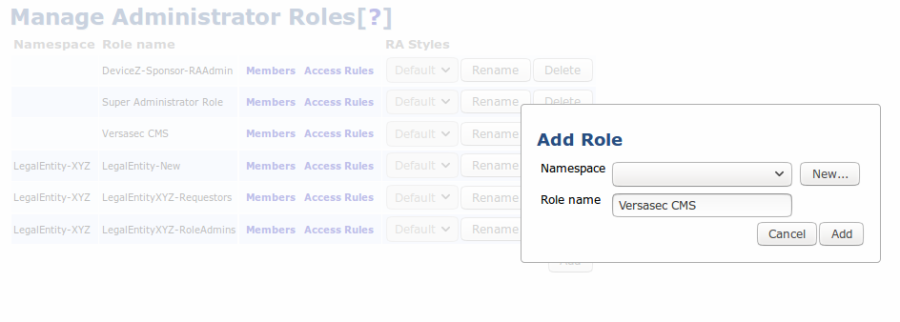
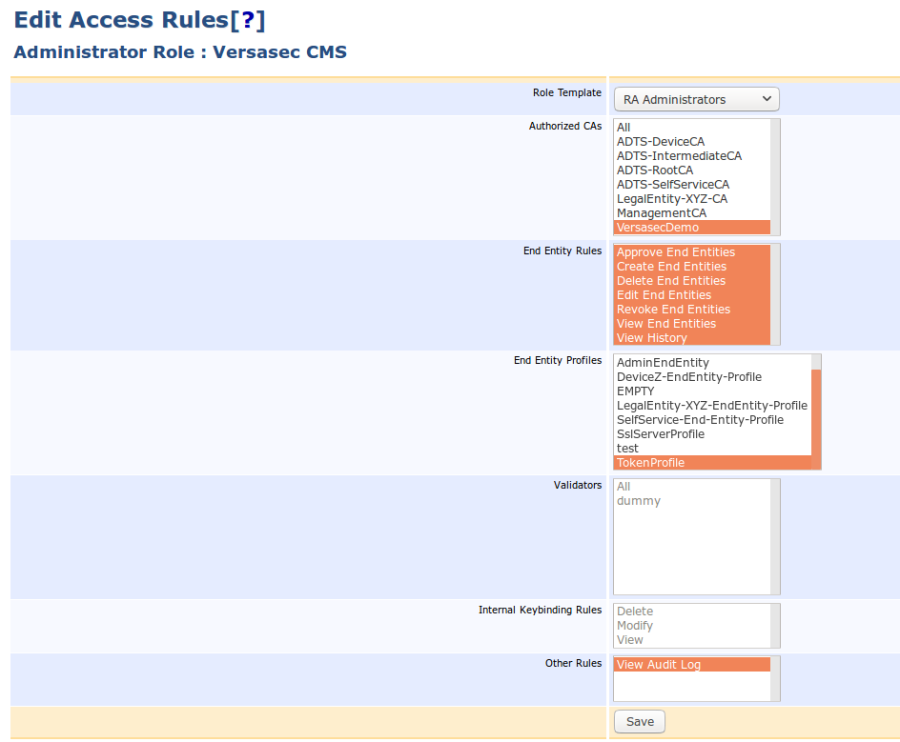
Cuando se crea el grupo Versasec CM , haga clic en Reglas de acceso .
Seleccione la plantilla de rol de Administrador de RA , especifique la configuración según el siguiente ejemplo y haga clic en Guardar .
Paso 3: Agregar certificado a la función
Con el rol creado, agregue el certificado creado para vSEC:CMS al rol recién creado editando los miembros del rol y haciendo clic en Agregar .

Paso 4: Instalar vSEC:CMS
Instale Versasec vSEC:CMS de acuerdo con las instrucciones de instalación de la Guía de administración proporcionada con el instalador de S-Series.
Tenga en cuenta que debe haber un Directorio Activo disponible para que vSEC:CMS administre los usuarios a los que se les deben emitir tarjetas.
Paso 5: Configurar EJBCA en vSEC:CMS
Finalmente, configure EJBCA en vSEC:CMS:
Instale el certificado emitido en el servidor Windows donde se ejecuta vSEC:CMS.
Cree una nueva conexión a una CA, ingresando la URL del servicio web de la instancia EJBCA para conectarse a EJBCA y enumerar los perfiles disponibles
Tenga en cuenta que vSEC:CMS tiene soporte nativo para EJBCA y le permite seleccionar EJBCA de la lista de tipos de CA.
Para obtener más información sobre cómo agregar conexiones, consulte la documentación de Versasec en vSEC: Documentación de CMS S-Series - Conexiones.
La URL de la API del servicio web EJBCA es: https://<ejbca-server-hostname>/ejbca/ejbcaws/ejbcaws?wsdl.
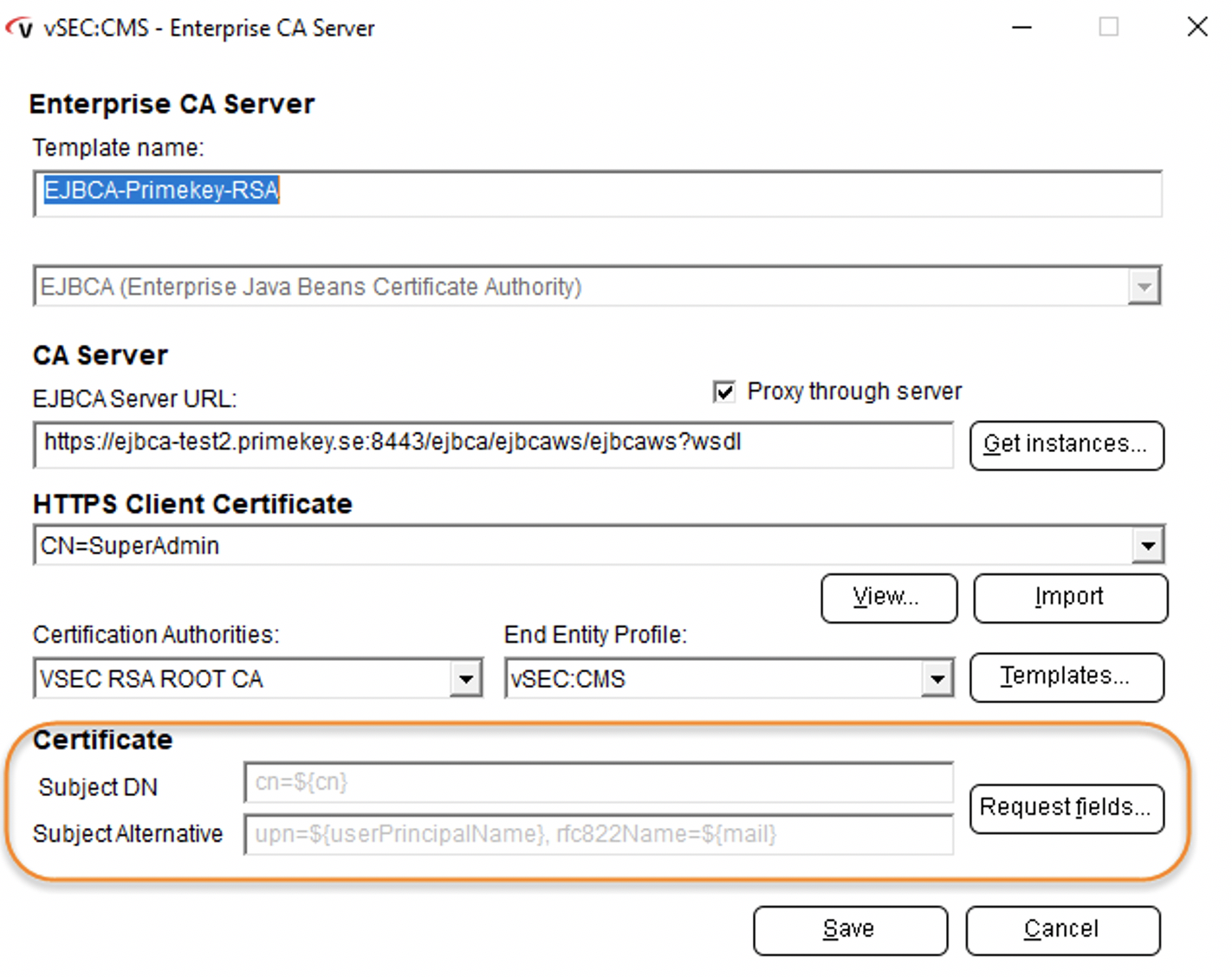
La integración ahora está completa y puede comenzar a usar Versasec vSEC:CMS para emitir tarjetas con certificados de su autoridad de certificación EJBCA.
Se pueden agregar múltiples conexiones de CA para emitir diferentes tarjetas y certificados de diferentes CA.
Flujo de trabajo de demostración de CMS
Un flujo de trabajo básico de CMS consta de:
Emitir una tarjeta
Revocar la tarjeta
Dar de baja la tarjeta, dejándola disponible para ser emitida nuevamente
Un breve proceso con dos lectores de tarjetas incluye:
Inicie vSEC:CMS utilizando una tarjeta de operador.
Coloque una tarjeta inteligente en blanco en el lector de tarjetas.
En la vista Ciclo de vida, haga clic en la burbuja Problema .
Se inicia un flujo de trabajo con la elección de una plantilla de tarjeta a utilizar y para qué usuario en AD se emite la tarjeta.
Una vez completado el flujo de trabajo, se emite la tarjeta.
Información relacionada
Para ver un video tutorial que muestra el flujo de trabajo completo, consulte https://youtu.be/el5_o-HhvOc.
La documentación sobre el proceso del ciclo de vida está disponible en vSEC:CMS S-Series Documentation - Lifecycle Processes.