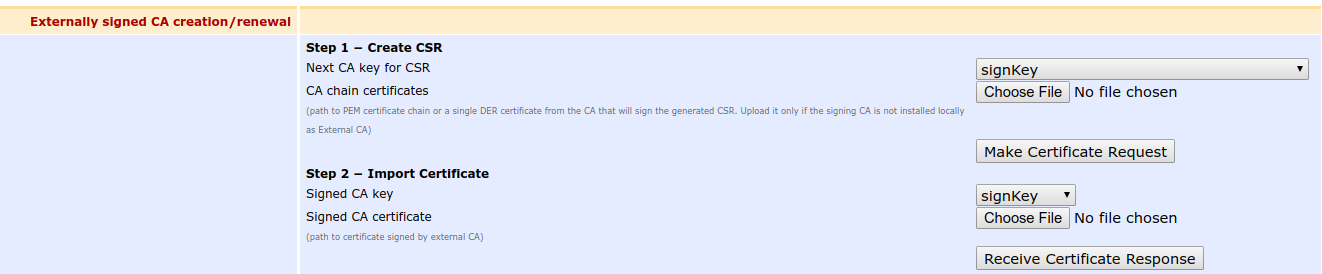
Firma de una CA externa
En algunos casos, podría ser conveniente que una de sus CA firme a otra CA externa. Esto suele realizarse siguiendo estos pasos:
Suponiendo que tanto su CA como la CA externa utilizan EJBCA, la configuración se realiza como se describe en los siguientes pasos.
Paso 1: Crear perfiles en su máquina CA
Se recomienda crear un perfil de certificado dedicado y un perfil de entidad final para la CA externa en su equipo de CA, en lugar de usar los perfiles integrados. La ventaja es una mayor flexibilidad y mejores funciones de gestión.
Para crear un perfil de certificado y un perfil de entidad final en su máquina CA, haga lo siguiente:
Vaya a la Web de CA y seleccione la opción de menú Funciones de CA > Perfiles de certificado .
Agregue un nuevo perfil de certificado y utilice “Sub CA” como plantilla seleccionando la opción Tipo Sub CA.
En la lista de CA disponibles , seleccione la CA que va a firmar la CSR.
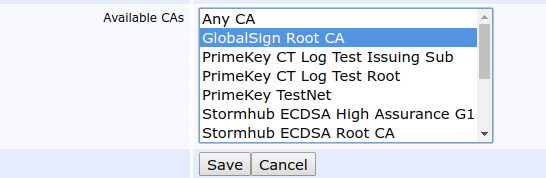
Realice ajustes adicionales según sea necesario y guarde el perfil del certificado.
Seleccione la opción de menú Perfiles de entidad final .
Cree un nuevo perfil de entidad final. Seleccione el perfil de certificado recién creado, la CA que firmará la CSR y seleccione "Generado por el usuario" como tipo de token.
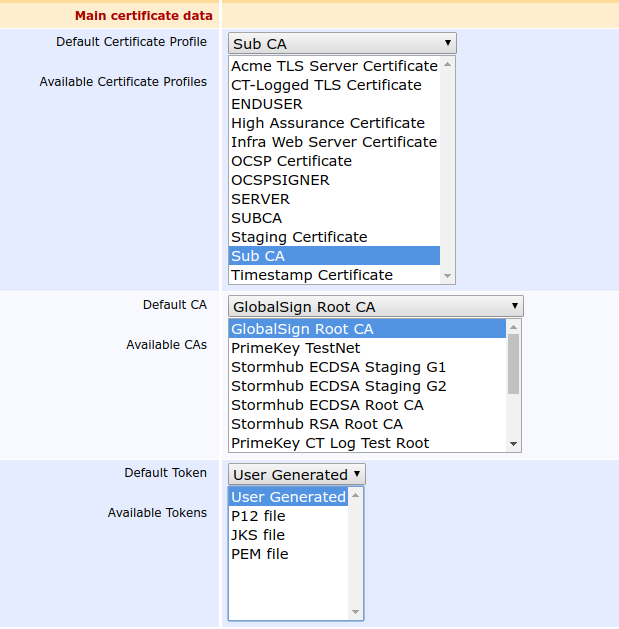
Realice ajustes adicionales según sea necesario y guarde el perfil de entidad final.
Paso 2: Agregar entidad final
Para agregar una entidad final en su máquina CA, haga lo siguiente:
En la Web de RA , seleccione la opción de menú Inscribirse > Realizar nueva solicitud .
Agregue una nueva entidad final utilizando el perfil de entidad final que creó en el Paso 1 anterior: Crear perfiles en su máquina CA.
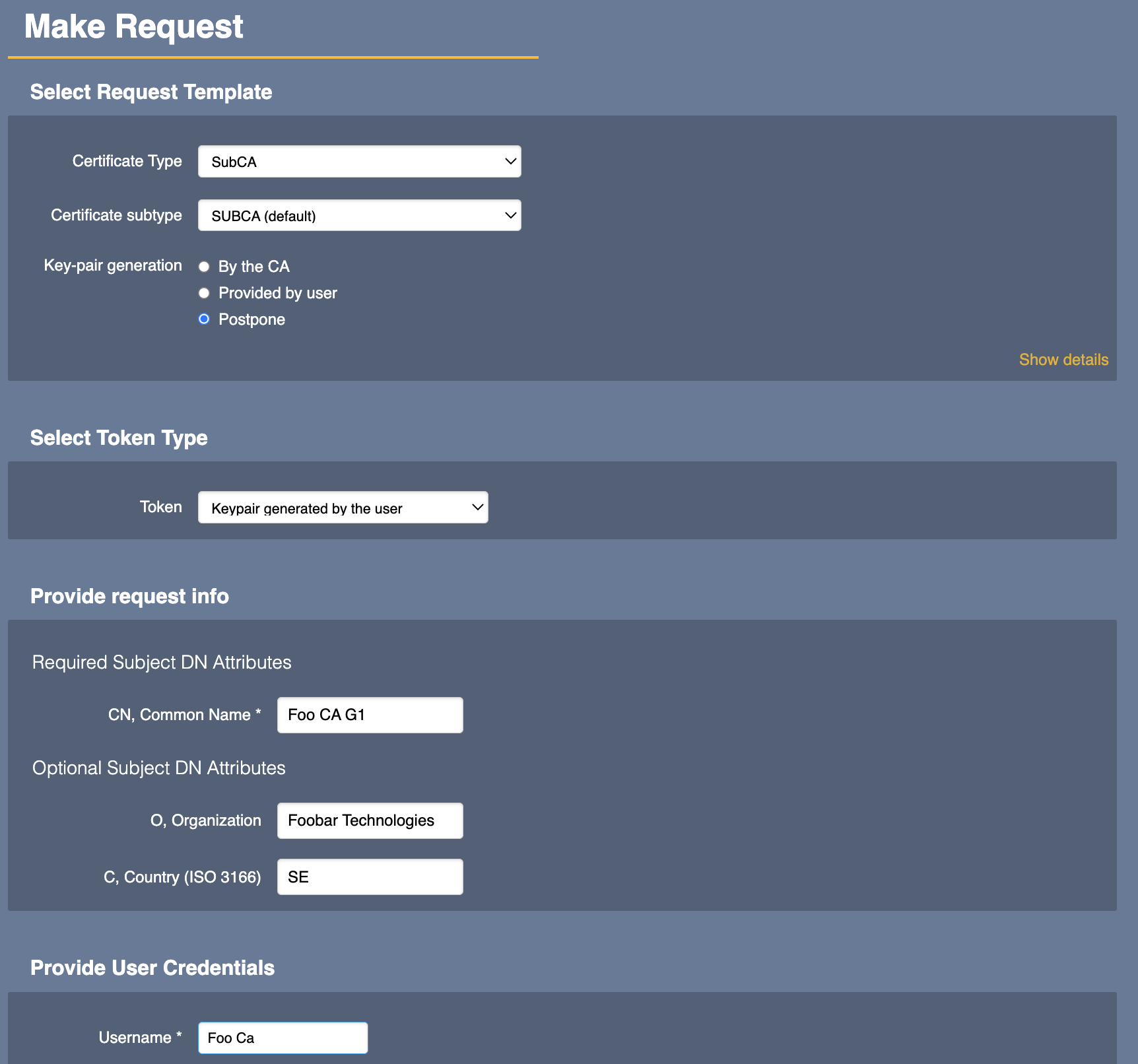
Paso 3: Crear CSR
Para crear una CSR en la máquina de CA externa, haga lo siguiente:
En la máquina de CA externa, vaya a la Web de CA, seleccione la opción de menú Funciones de CA > Autoridades de certificación , ingrese Sub CA en el campo Agregar CA y luego haga clic en Crear .
Para convertir esta CA en una CA firmada externamente, seleccione la opción Firmado por CA externa .

Para guardar la CA y crear una CSR, haga clic en Realizar solicitud de certificado .

Guarde el CSR, por ejemplo, en una memoria USB y transfiéralo a su máquina CA.
Paso 4: Firmar la CSR y emitir el certificado de CA
Para firmar la CSR y emitir el certificado de CA utilizando la CA adecuada en su máquina de CA, haga lo siguiente:
Vaya a RA Web en su máquina CA y seleccione la opción de menú Inscribirse > Usar nombre de usuario .

Inscríbase con el nombre de usuario y el código de inscripción que especificó al agregar la entidad final. Luego, guarde el certificado, por ejemplo, en una memoria USB, y transfiéralo a la máquina de la CA externa.
Paso 5: Importar certificado de CA
Para importar el certificado de CA en la máquina de CA externa, haga lo siguiente:
En la máquina de CA externa, vaya a la Web de CA, seleccione la opción de menú Funciones de CA > Autoridades de certificación y edite la CA que firmó en el Paso 4 anterior: Firmar CSR y emitir certificado de CA.
Cargue el certificado de CA y haga clic en Recibir respuesta de certificado para importar el certificado de CA firmado externamente y activar la CA.