Perfiles de aprobación particionados
Descripción
Las aprobaciones particionadas constan de dos conceptos temporales básicos: pasos y particiones . El siguiente diagrama intenta explicar esto de forma sencilla:
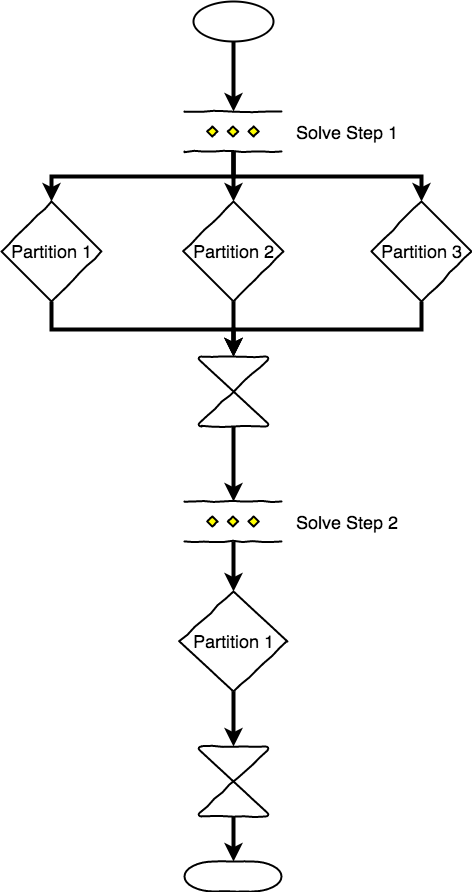
El concepto básico es que los pasos se resuelven secuencialmente, mientras que las particiones se resuelven en paralelo dentro de su paso. Esto significa que (por ejemplo) el Paso 2: Partición 1 no puede aprobarse hasta que se hayan aprobado las tres particiones del Paso 1. Ahora bien, ¿cómo se podría usar esto? Supongamos la siguiente organización:
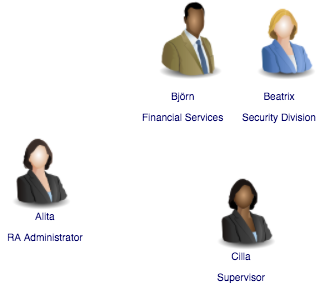
Esta estructura se asemeja mucho más a una organización PKI real. Los actores aquí son:
Alita : administradora de RA cuya función es reunirse con los solicitantes de certificados después de que se hayan inscrito mediante la interfaz de usuario de RA y verificar sus identidades.
Björn trabaja para Servicios Financieros. No tiene derecho a registrar clientes, pero se le ha encomendado verificar que hayan pagado sus comisiones.
Beatrix - Trabaja en la división de seguridad de la empresa. Al igual que Björn, no tiene la capacidad de registrar clientes, pero se encarga de verificar los antecedentes de los clientes potenciales.
Cilla Un supervisor debe aprobar el trabajo de los tres anteriores. Si está conforme, el cliente puede recuperar su certificado.
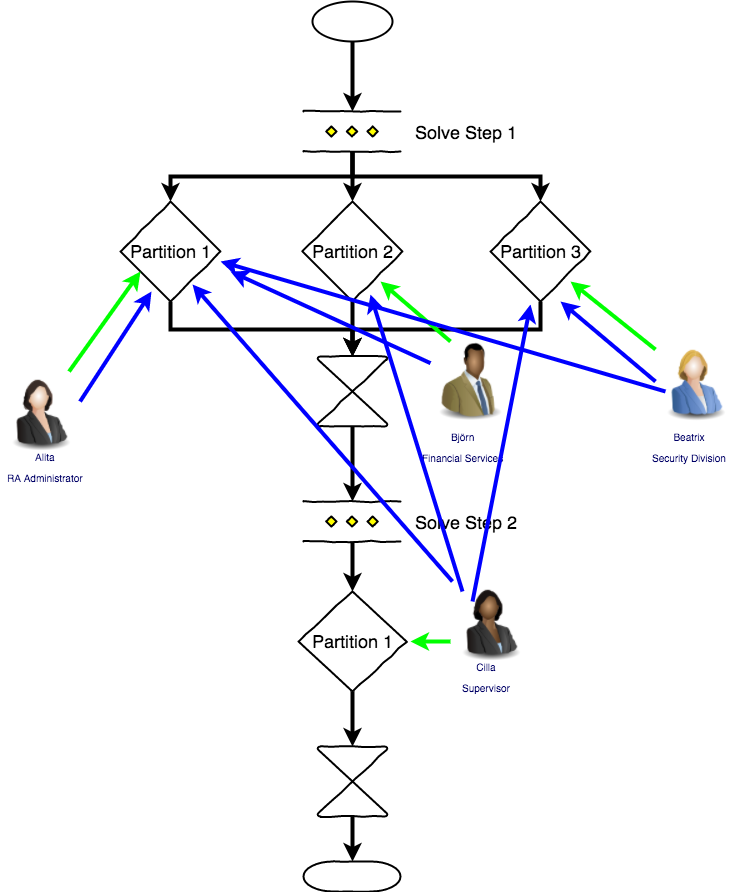
Ahora, al observar el gráfico anterior, se puede inferir que las tareas de Alita, Björn y Beatrix son todas parte del Paso 1. La razón de esto es que Cilla no está interesada (o no se le permite) dar su aprobación hasta que haya verificado los resultados de Alita, Björn y Beatrix.
Por otro lado, nada impide que Alita, Björn y Beatrix resuelvan sus tareas en paralelo. Una vez que todos hayan aprobado sus respectivas particiones, el proceso pasará automáticamente al paso 2. Combinando estos dos diagramas, obtenemos lo siguiente: el azul representa el acceso de vista y el verde los derechos de aprobación:
¿Cómo se ve esto en EJBCA? Un perfil particionado inicial se verá así:
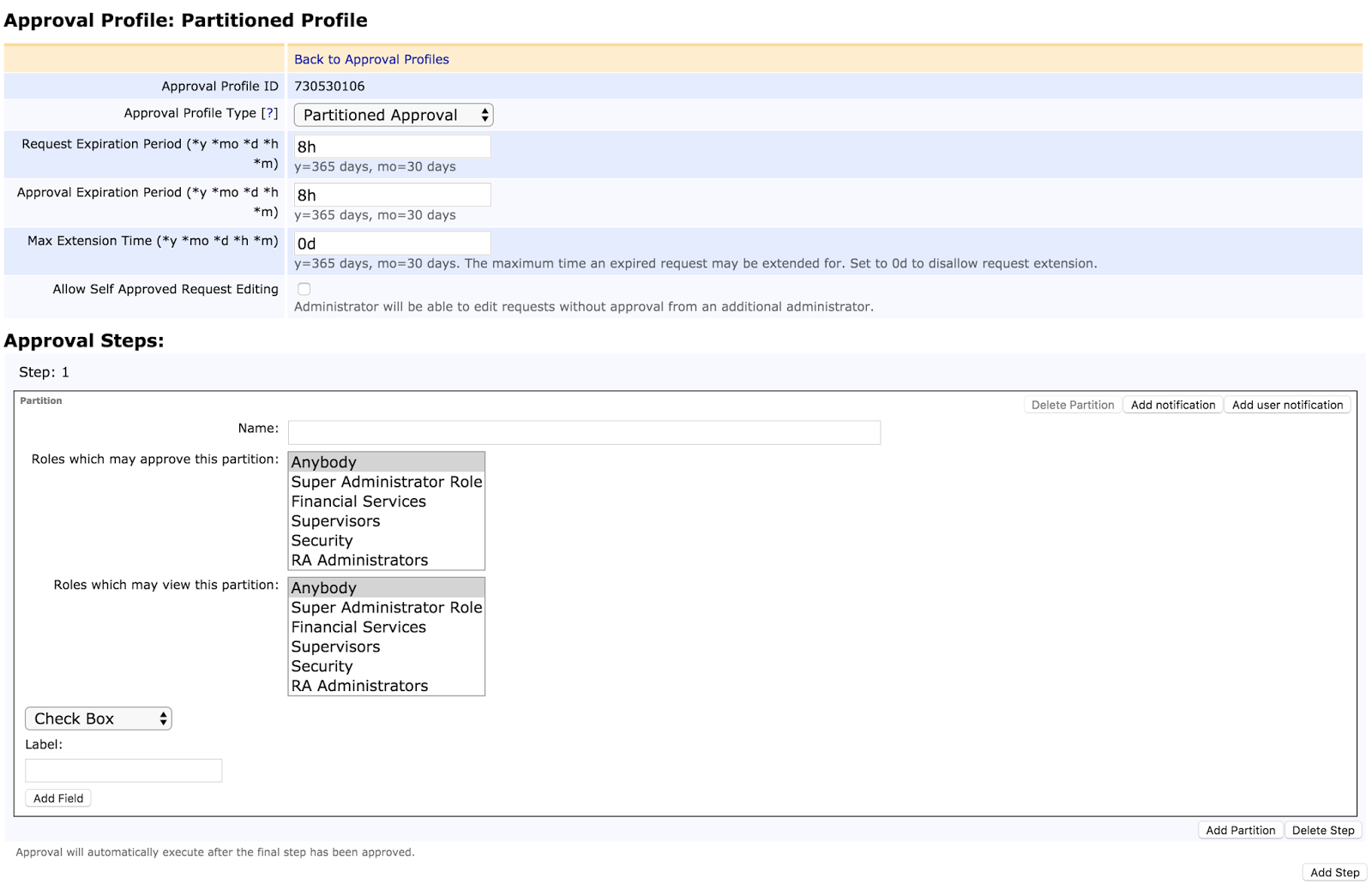
Como puede ver arriba, inicialmente tenemos un solo paso que contiene una sola partición, que es el mínimo posible. También observará en el centro de la partición las dos selecciones múltiples que muestran todos los roles disponibles con permisos de aprobación. Añadamos otro paso haciendo clic en el botón "Añadir paso" en la parte inferior derecha:
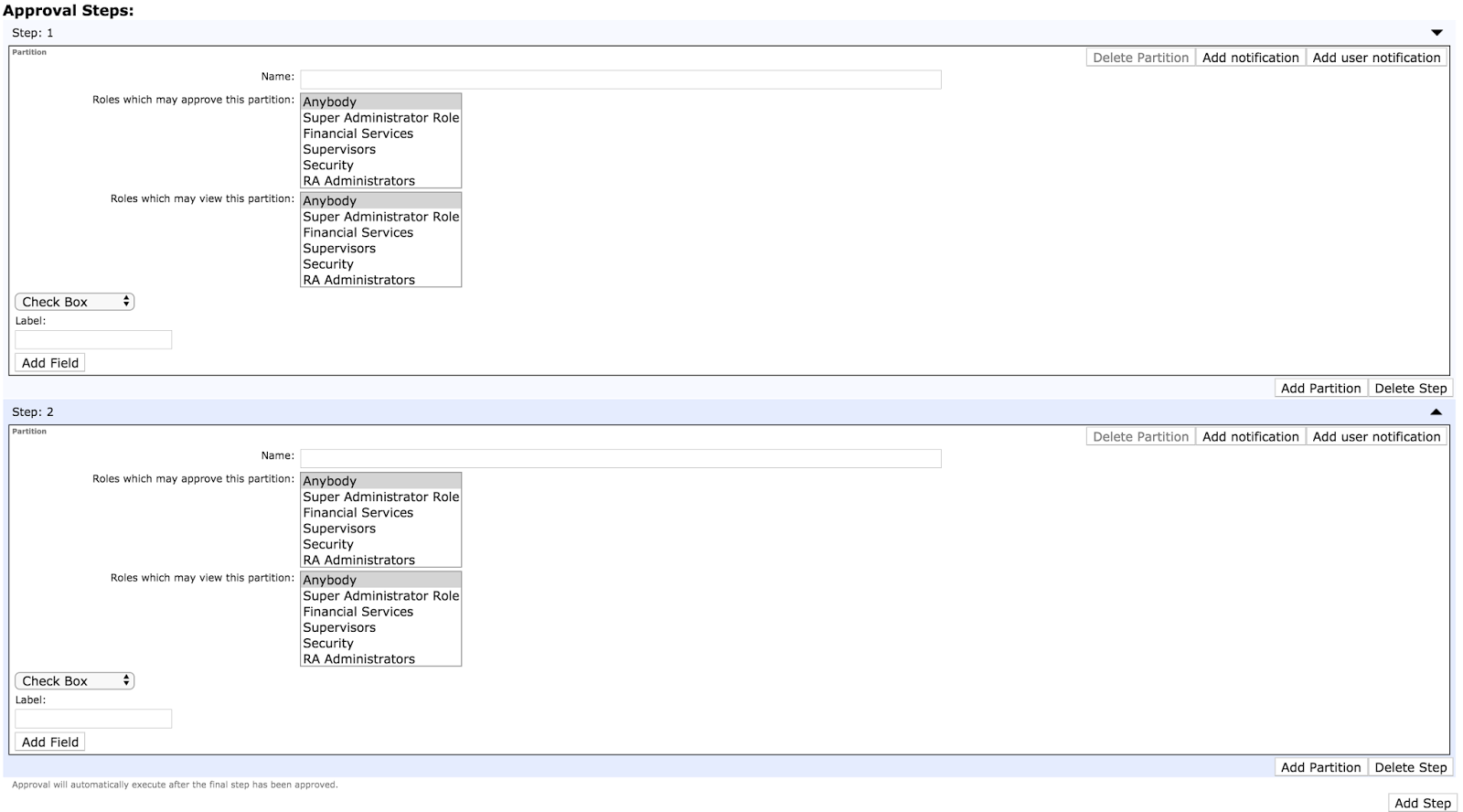
A continuación, crearemos las particiones en el Paso 1. Primero, haremos clic en el botón Agregar partición en la parte inferior derecha de ese paso dos veces, nombraremos las particiones y asignaremos los roles:
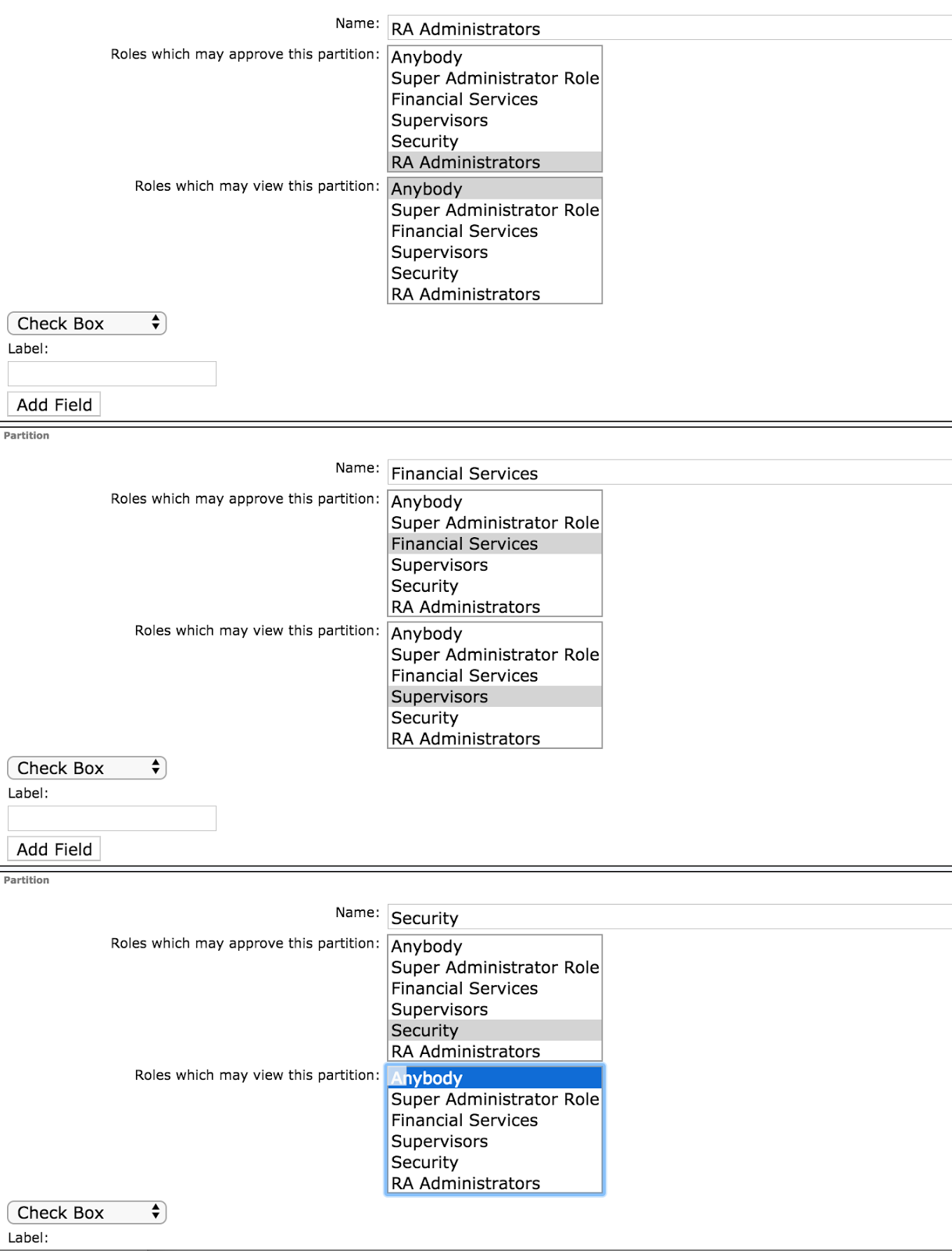
Observe que los roles no tienen permisos de visualización sobre las particiones de los demás (excepto la partición de Administrador de RA, que cualquiera puede revisar), y que el rol de Supervisor puede revisarlas todas. A continuación, editemos la partición de Alita para que pueda agregar más información a los registros:
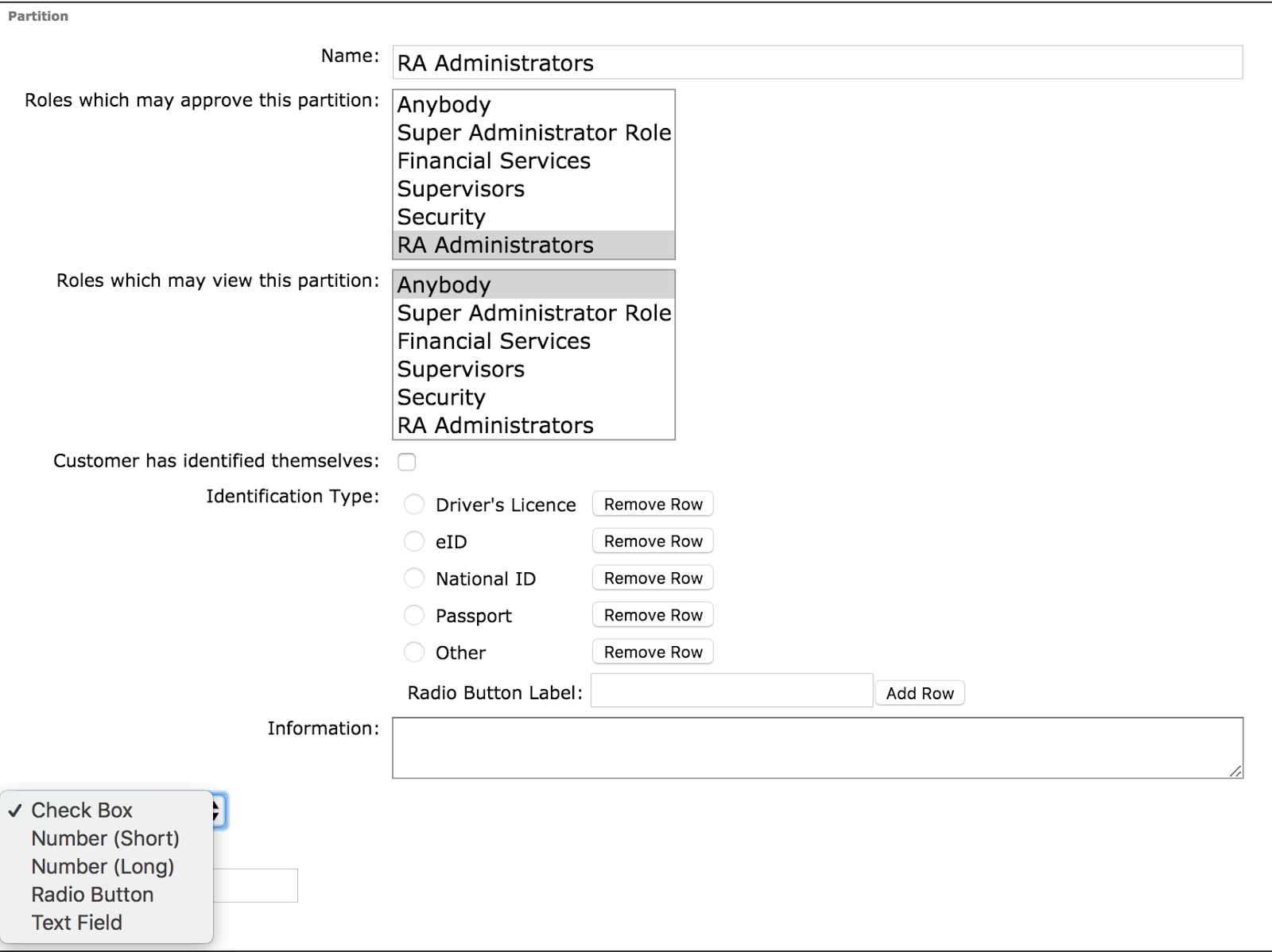
Al hacer clic en el botón "Añadir campo" (oculto en la captura de pantalla anterior, detrás del menú desplegable), podemos añadir campos de metadatos a la partición. En este caso, hemos añadido una casilla de verificación, una lista de botones de opción para identificar el tipo de identificación proporcionada y un campo de texto libre para cualquier otra información (como el número de pasaporte).
Configuraremos la partición de Beatrix y Björn de la misma manera, luego nos aseguraremos de que solo el grupo Supervisor tenga acceso de aprobación y revisión al paso final:
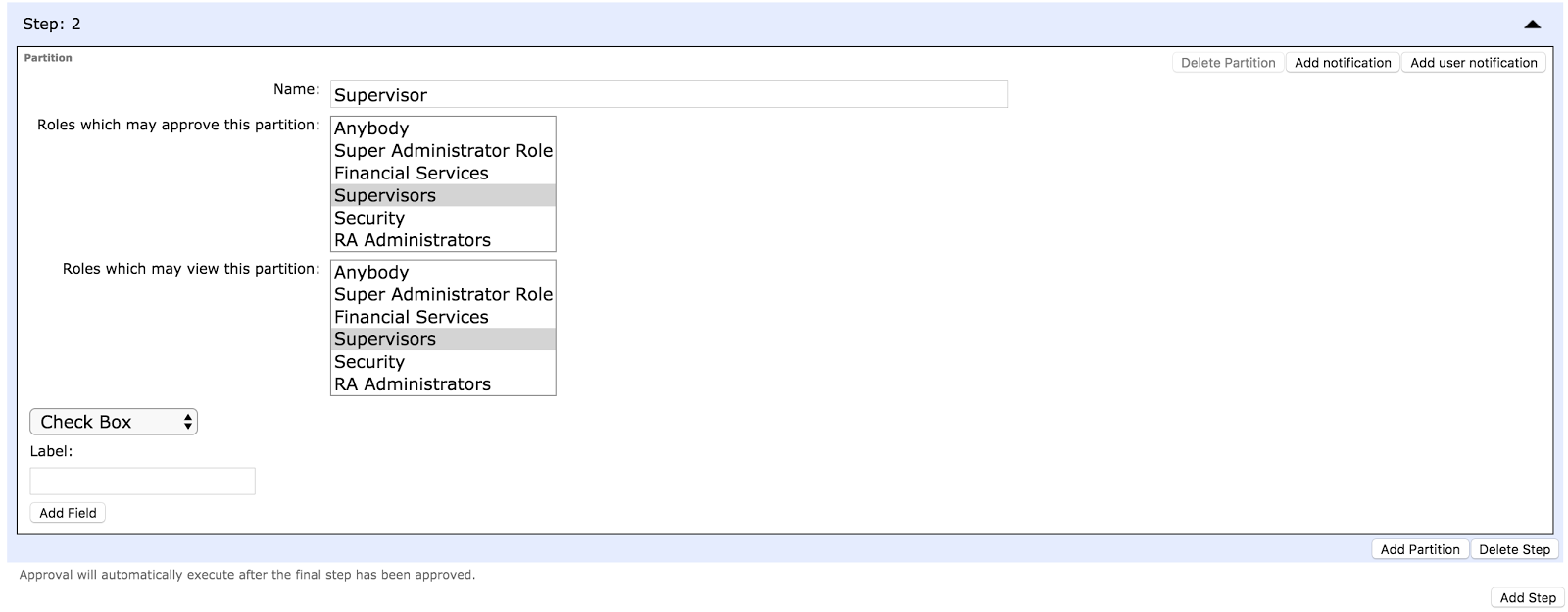
De esta manera el supervisor puede revisar y verificar que todas las acciones anteriores se hayan realizado correctamente y sin fallas antes de permitir que continúe el proceso de inscripción.
Campos
Nombre del campo | Descripción | ||||||||||||||
Nombre | El nombre de la partición. | ||||||||||||||
Roles que pueden aprobar esta partición | ¿Qué roles tienen permitido aprobar o rechazar esta partición? | ||||||||||||||
Roles que pueden ver esta partición | ¿Qué roles tienen permiso para ver esta partición? | ||||||||||||||
Campos de datos | Datos que deben recopilarse al aprobar esta partición. Se admiten diferentes tipos de datos y se pueden agregar tantos campos como se necesiten.
| ||||||||||||||
Agregar notificación | Configure una nota que se enviará a los administradores, quienes podrán aprobar o rechazar esta partición. Consulte la Notificación de Aprobación para saber qué parámetros se pueden usar. | ||||||||||||||
Agregar notificación de usuario | Configure una nota que se enviará al usuario final cuando se modifique el estado de esta partición. La notificación se enviará al correo electrónico especificado en la entidad final. Consulte la sección "Notificación de aprobación" para saber qué parámetros se pueden usar. |