Crear un perfil de certificado para un firmante de documentos para pasaportes
A continuación se describe cómo crear perfiles de certificados para firmantes de pasaportes, emitidos por una CSCA.
Para obtener más información conceptual sobre los perfiles de certificado, consulte Descripción general de los perfiles de certificado y para obtener información sobre los campos de perfiles de certificado disponibles, consulte Campos de perfil de certificado .
La siguiente configuración cumple con el Documento 9303 Parte 12, 7.ª edición de la OACI , pero como los estándares evolucionan con el tiempo y los requisitos difieren, siempre depende del operador del sistema de pasaporte electrónico garantizar que la configuración sea relevante y se mantenga actualizada.
Crear un perfil de certificado para firmantes de documentos
Para crear un perfil de certificado adecuado para los firmantes de documentos de pasaporte, haga lo siguiente:
Haga clic en Perfiles de certificado en Funciones de CA para abrir la página Administrar perfiles de certificado.
Especifique un nombre para el perfil del certificado, por ejemplo Firmante de documento de pasaporte , y haga clic en Agregar .

Encuentre su nuevo firmante del documento de pasaporte en la Lista de perfiles de certificado y haga clic en Editar .
Edite la configuración de acuerdo con lo siguiente:
Para Tipo , seleccione Entidad final .

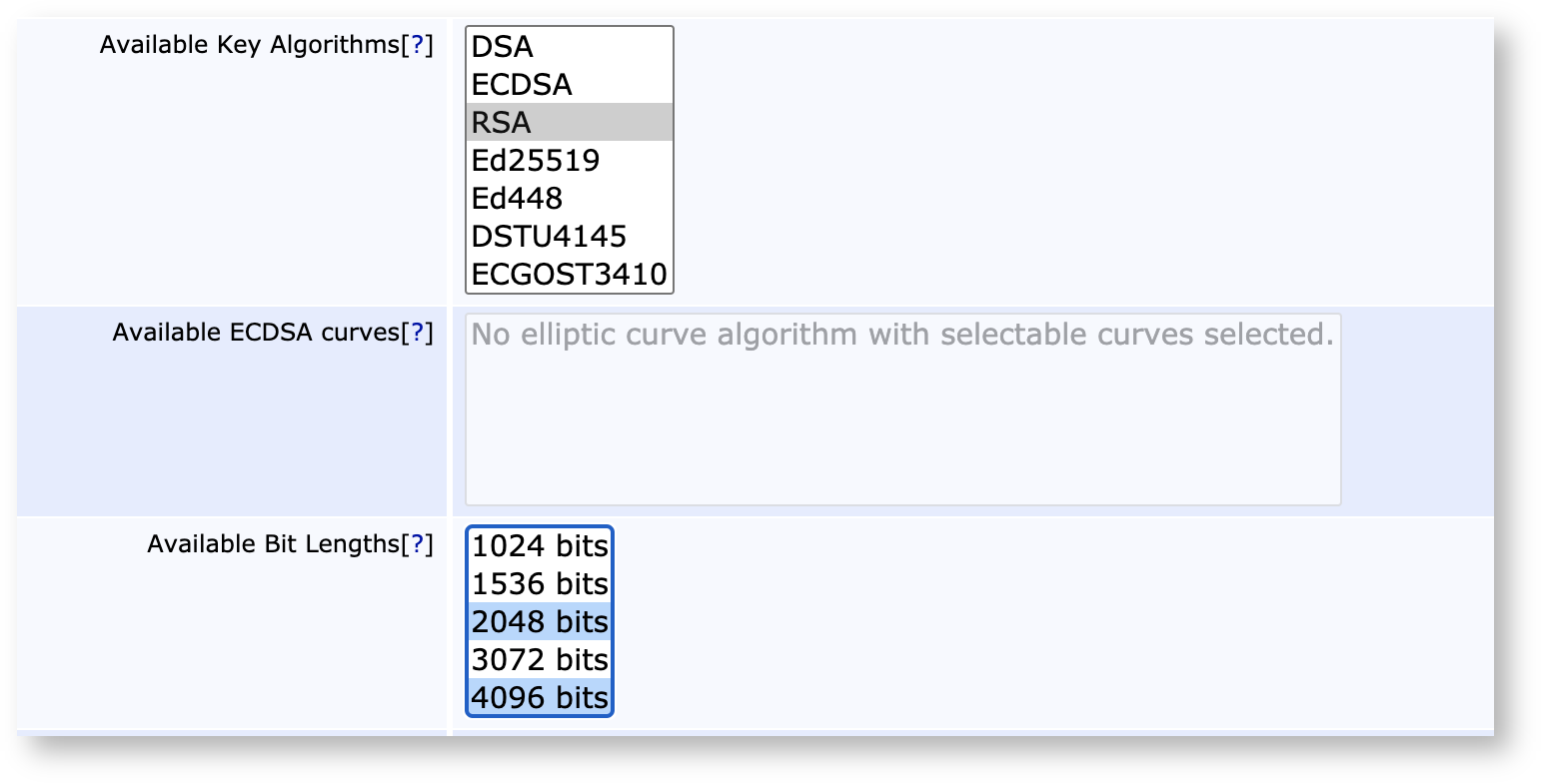
Seleccione el algoritmo y los parámetros que desee aceptar; este ejemplo utiliza RSA y tamaños de clave de 2048 y 4096 como aceptables.
En el campo Validez , ingrese la validez deseada del certificado.

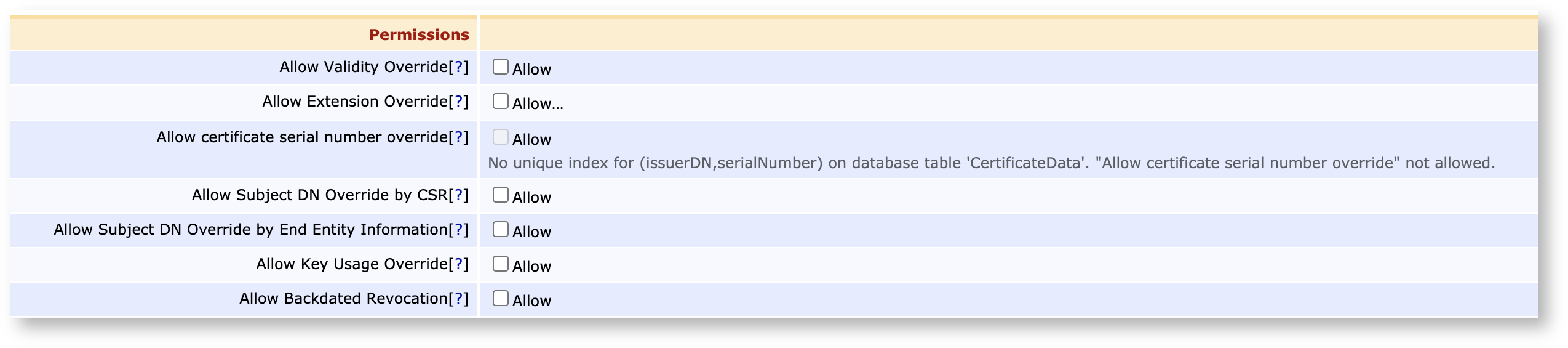
Desplácese hacia abajo hasta Permisos y asegúrese de que la opción Permitir anulación del uso de clave no esté seleccionada, ya que esto permitiría que un CSR anule los usos de clave especificados en el perfil.
Desplácese hasta Extensiones X.509v3 y seleccione ID de clave de autoridad e ID de clave de sujeto . En Uso de clave , asegúrese de que solo esté seleccionada la opción Firma digital .
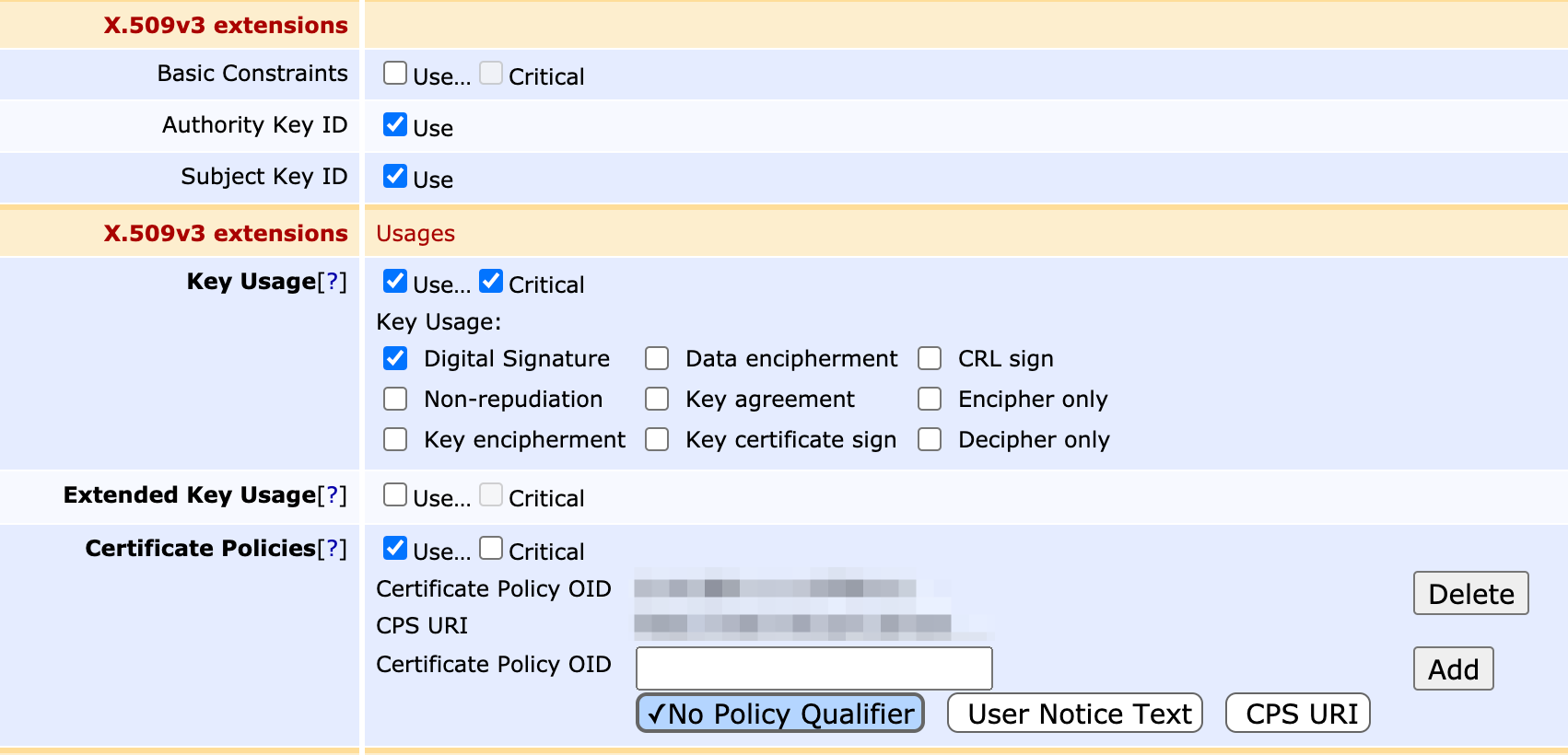
En Políticas de certificado , agregue el OID de cualquier política de certificado que deba utilizar.
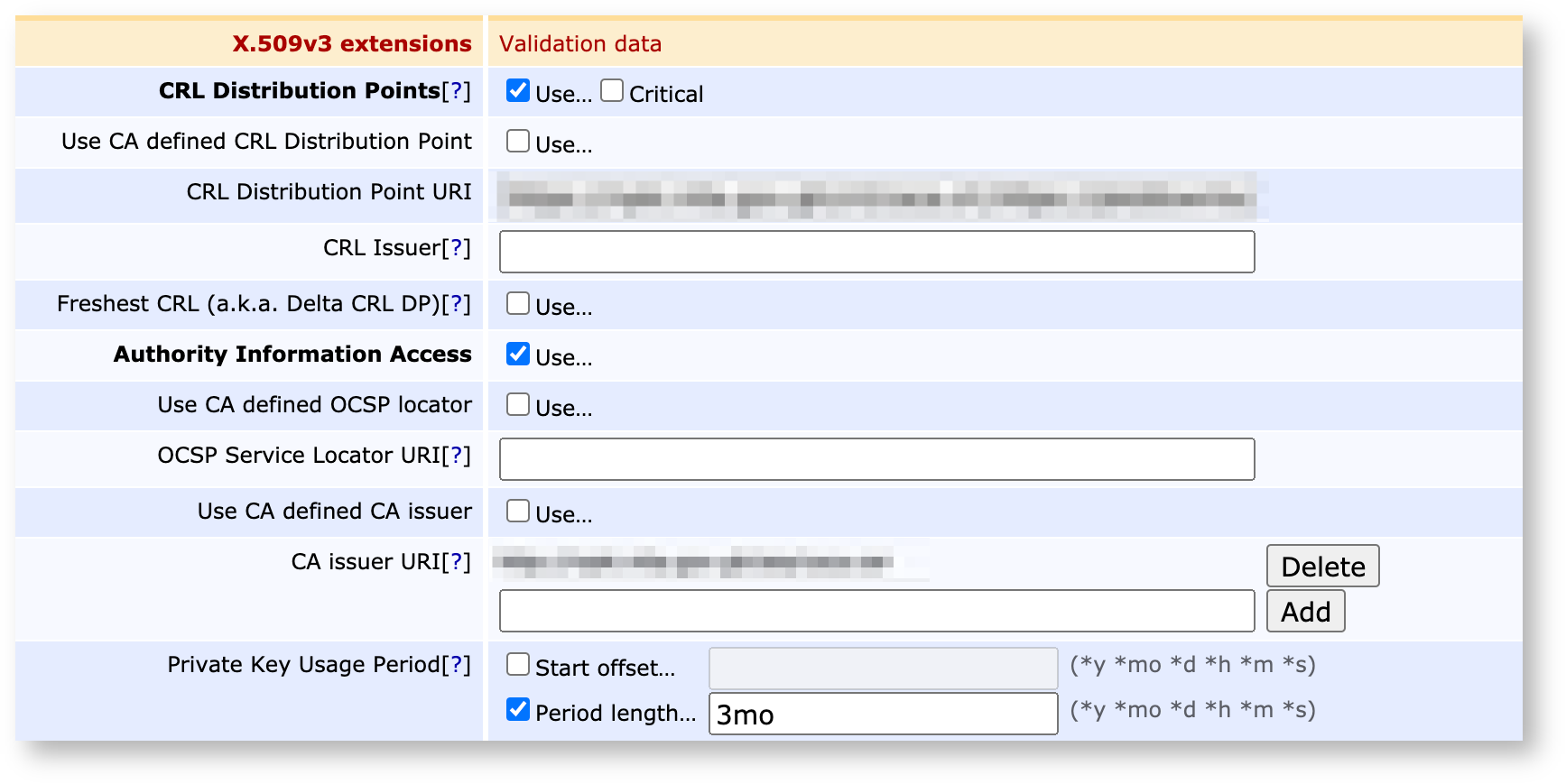
En Datos de validación , especifique lo siguiente:
Configurar los puntos de distribución de CRL . Tenga en cuenta que al menos un CDP debe apuntar a la OACI.
Seleccionar acceso a la información de la autoridad
Configure el URI del emisor de CA si es necesario
Período de uso de clave privada : establezca la duración del período .
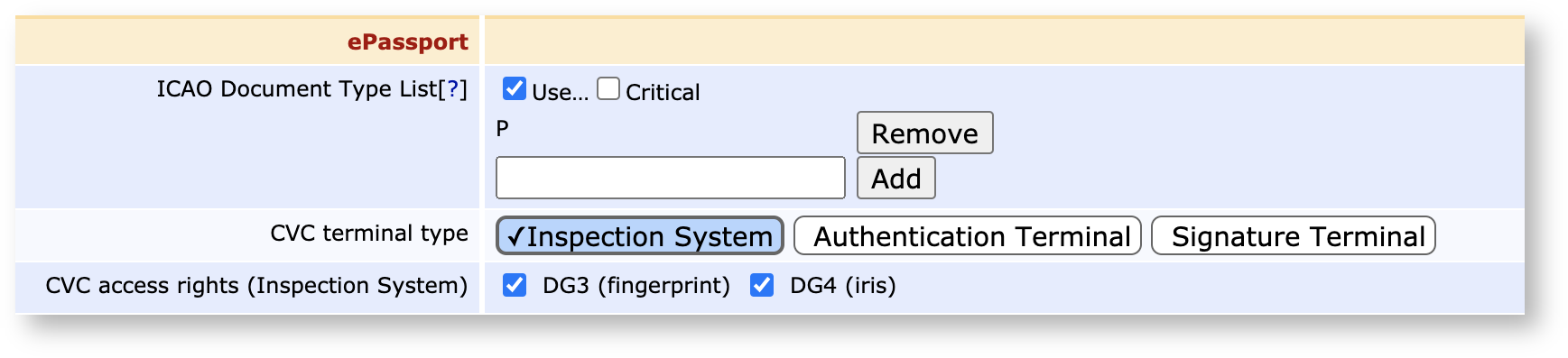
En ePassport , configure la Lista de tipos de documentos de la OACI , configure el tipo de terminal CVC en Sistema de inspección y configure los derechos de acceso CVC .
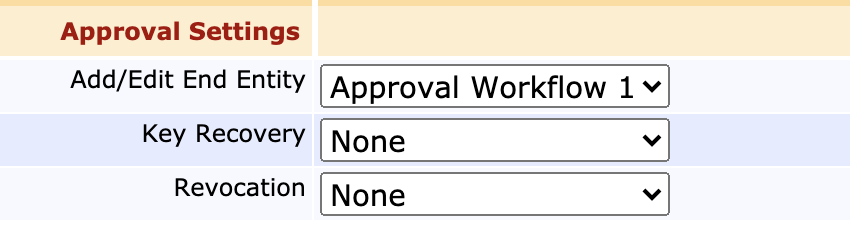
Si su flujo de trabajo requiere que varios administradores aprueben las solicitudes de certificados , desplácese hacia abajo hasta Configuración de aprobación y seleccione su esquema de aprobaciones.
Desplácese hacia abajo hasta Otros datos y en la lista de CA disponibles , seleccione CSCA .

Si desea publicar sus certificados (por ejemplo, publicar revocaciones en una autoridad de verificación), seleccione sus editores en la fila Editores .
Haga clic en Guardar para guardar la configuración y ver el nuevo perfil de certificado en la lista.